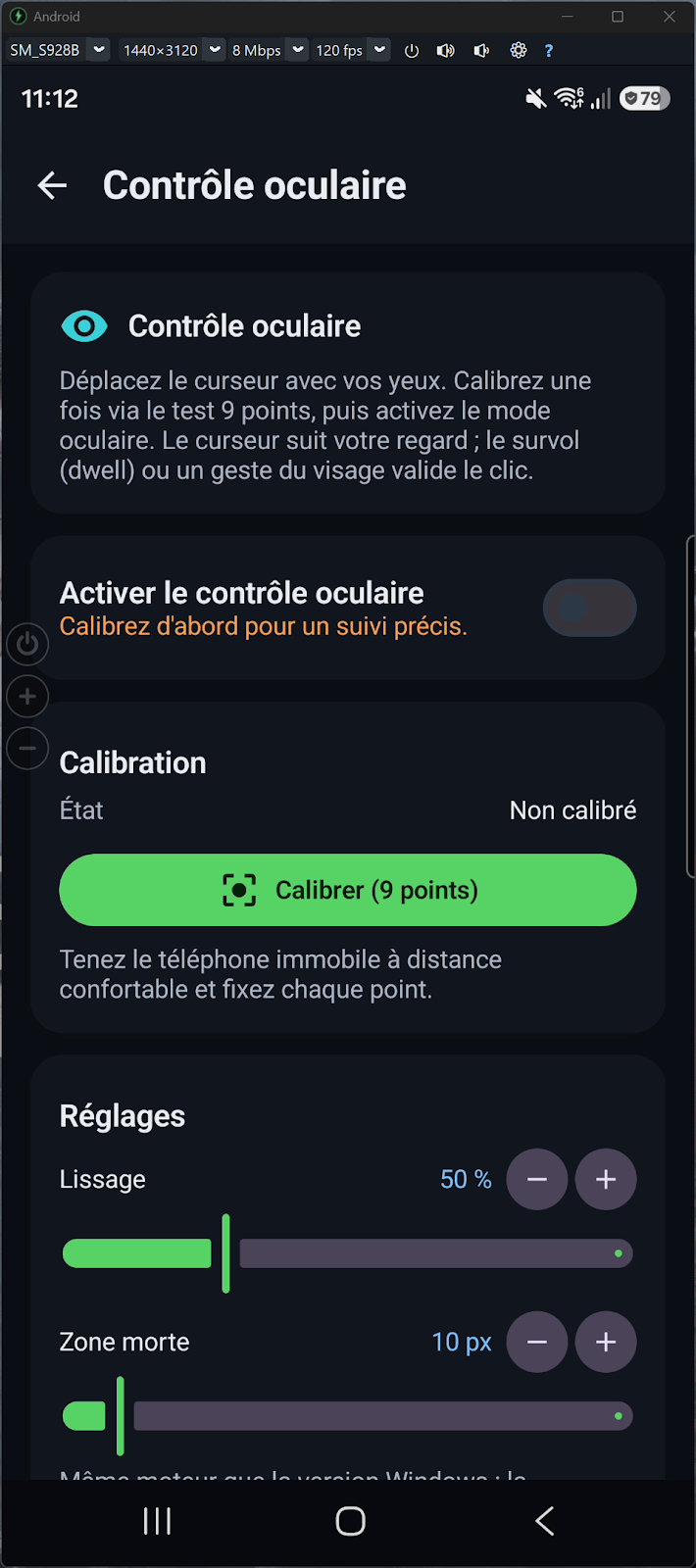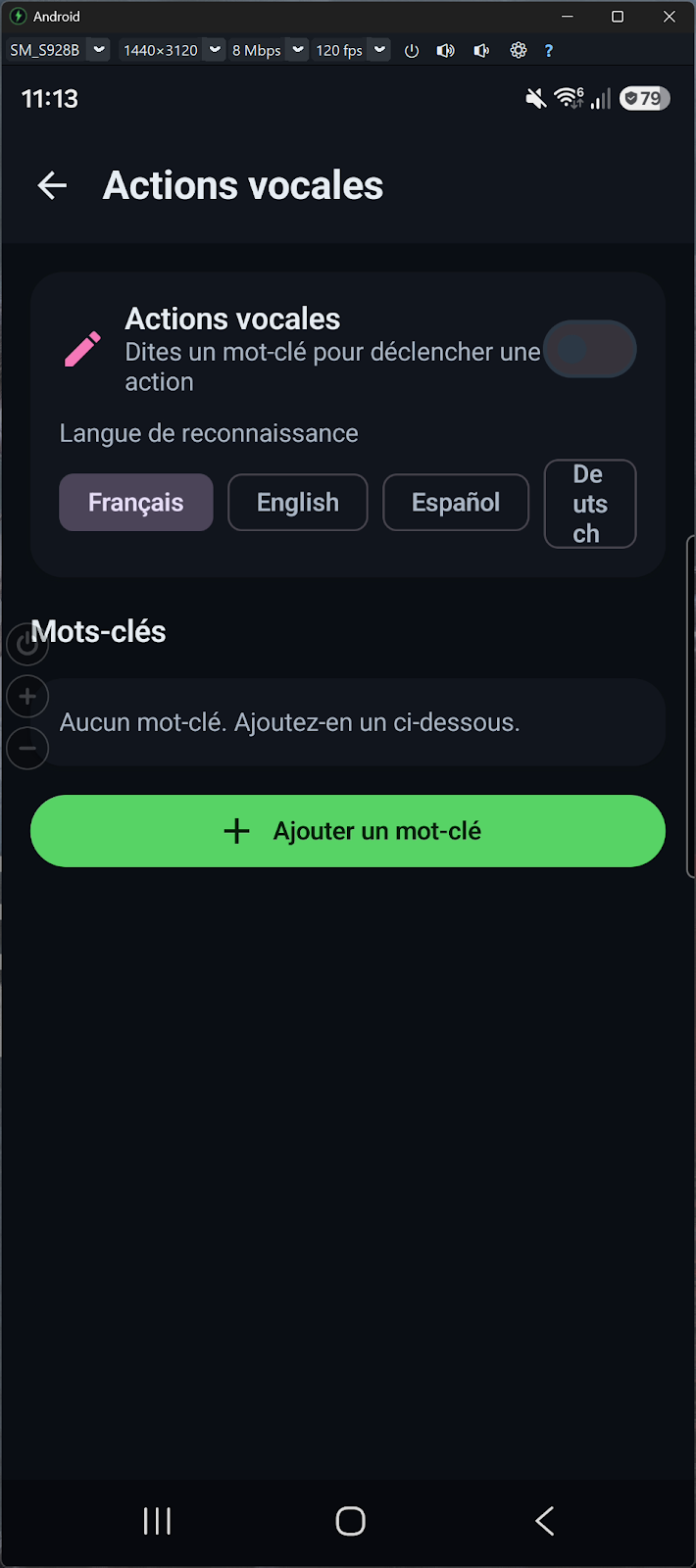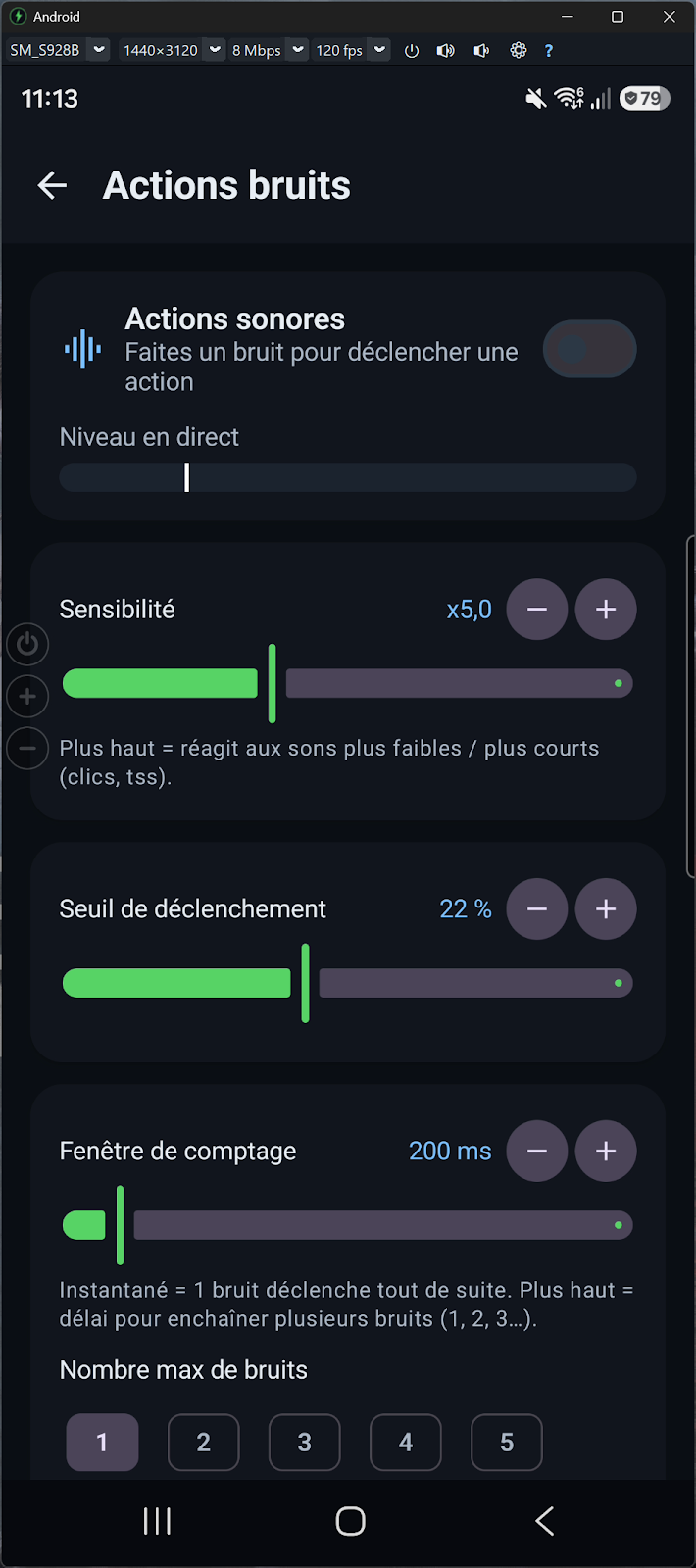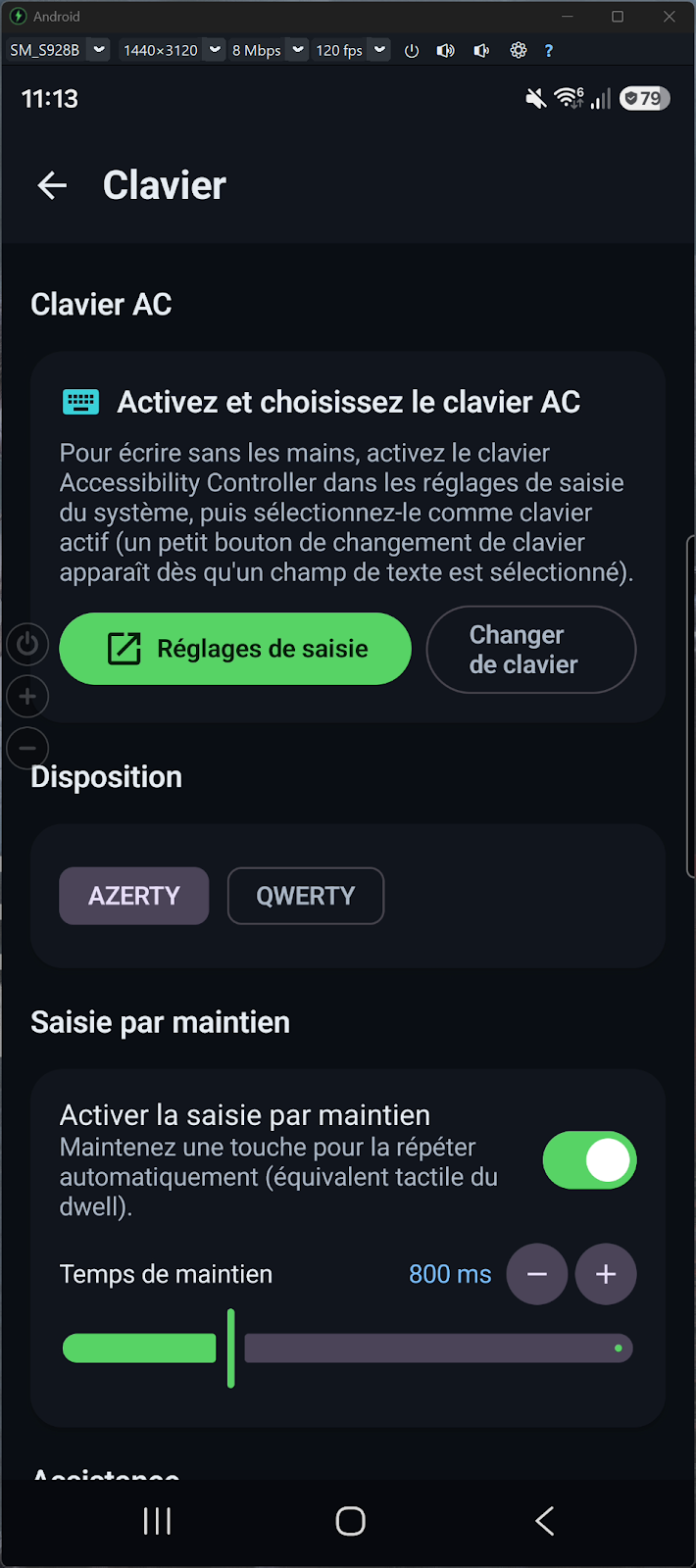
Le curseur suit votre regard, le clic se déclenche et le clavier reste accessible à l'écran.
Une combinaison pensée pour parcourir le Web, ouvrir une application ou rédiger un message sans souris physique.
Accessibility Controller, logiciel gratuit d'accessibilité pour Windows, Mac et Android.
Vos yeux, votre visage, votre voix ou un simple bruit deviennent des commandes, et l'écran se lit à voix haute. Pilotez Windows, Mac et Android avec une solution qui s'adapte à vos capacités.
Gratuit, sans publicité et sans collecte de données. Conçu pour l'autonomie au quotidien, sans les mains comme sans les yeux.
Disponible en 13 langues sur Windows et Mac
Choisissez un signal. Regard, visage, voix ou bruit : Accessibility Controller le transforme en clic, touche, commande de manette ou action sur votre appareil.
Sur Windows, Accessibility Controller relie plusieurs outils pour créer une façon d'utiliser l'ordinateur qui s'adapte à vos capacités du moment.
Une combinaison pensée pour parcourir le Web, ouvrir une application ou rédiger un message sans souris physique.
Réduisez les gestes répétitifs et ajustez la précision selon votre énergie, votre matériel et l'application utilisée.
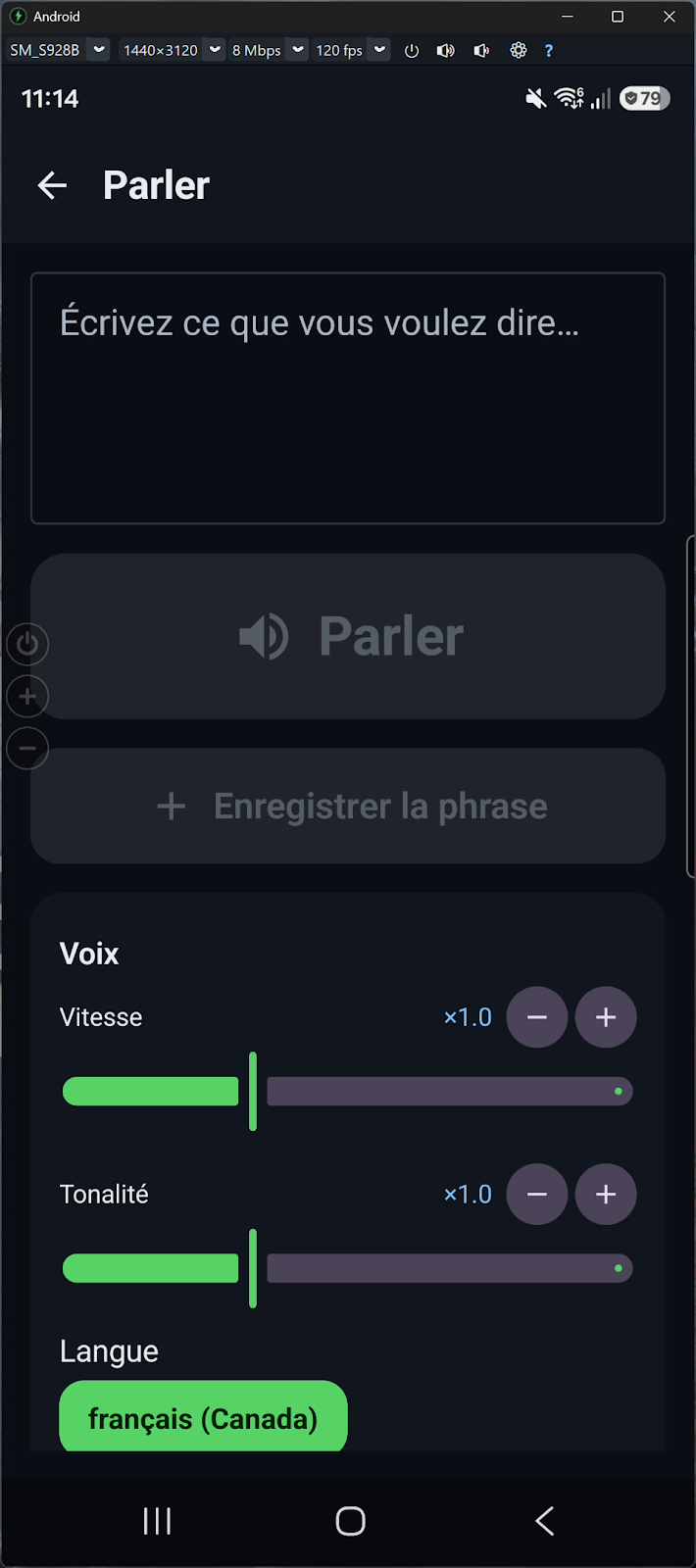
Le clavier multilingue, la prédiction et la fenêtre Parler travaillent ensemble pour faciliter la communication.
Les profils et automatisations évitent de refaire les mêmes réglages à chaque changement d'activité.
« C'est un très bon logiciel qui permet de centraliser énormément de fonctionnalités. […] Il me permet d'être moins fatigué lorsque j'utilise mon ordinateur en cours. »USchampion · Utilisateur
Fiche dédiée sur le TechLab d’APF France handicap
Voir la fiche TechLabAucune télémétrie publicitaire. Les fonctions connectées, comme les services d'IA, restent optionnelles et clairement identifiées.
VOUS GARDEZ LE CHOIXJulien SAUVAGEOT vit avec une amyotrophie spinale de type 1bis. Il a créé Accessibility Controller pour disposer d'un outil réellement adapté à son quotidien, puis l'a rendu gratuitement accessible à tous.
Il n'est pas nécessaire de tout configurer. Une seule méthode suffit pour découvrir ce qui vous convient.
Choisissez Windows, Mac ou Android. Toutes les versions sont gratuites.
Regard, visage, voix, bruit ou périphérique : commencez par le plus naturel.
Sensibilité, durée et action se règlent progressivement.
Un clic, une touche ou une commande adaptée : le résultat est immédiat.
Transformez vos commandes adaptées en manette virtuelle sur PC, jouez via le cloud ou le Remote Play, et pilotez une Switch grâce à un ESP32 branché au PC.
Utilisez notamment GeForce NOW, Xbox Cloud Gaming, Amazon Luna, Shadow ou Boosteroid depuis le navigateur ou leurs applications Windows.
Xbox Remote Play, Parsec ou Moonlight offrent plusieurs chemins. Pour PlayStation, vérifiez d'abord les manettes acceptées par l'application Remote Play.
Le logiciel envoie vos actions à l'ESP32, qui les transmet à la console comme les commandes d'une manette Pro. Ce mode ne dépend pas du Remote Play.
Retrouvez 30 conseils pour positionner la webcam, calibrer progressivement, gérer la fatigue et combiner les outils selon vos besoins.
Placez-la à hauteur des yeux, face à une lumière douce.
Maîtrisez une entrée avant d'en ajouter une autre.
Un accompagnant peut préparer et enregistrer vos profils.
Oui, Accessibility Controller est 100% gratuit, sans publicité et sans frais cachés. Toutes les fonctionnalités sont incluses afin de rester accessible quel que soit votre équipement.
Sur Windows, il faut Windows 10 version 1809 ou plus récente, ou Windows 11, en 64 bits. Les repères estimés sont un Intel Core de 8ᵉ génération ou un AMD Ryzen, ou équivalent, avec 8 Go de RAM minimum et 2,5 Go d'espace disque libre. Pour plus de confort : Intel Core de 12ᵉ génération ou AMD Ryzen 5000, ou plus récent, 8 Go de RAM ou plus et 2,5 Go libres sur un SSD. L'installation demande un compte administrateur. La webcam est facultative et sert au contrôle du visage ou du regard, utilisés l'un ou l'autre ; 60 images par seconde sont conseillées pour le visage. Aucune carte graphique dédiée n'est nécessaire. La génération du processeur est un repère de confort, pas une liste de compatibilité. La réactivité dépend des fonctions activées ; la description d'images et le contrôle du téléphone peuvent aussi demander davantage de ressources. Sur Mac, il faut macOS 15 Sequoia ou plus récent, une puce Apple (M1 ou plus récente) et 2,5 Go d'espace disque libre.
Accessibility Controller est compatible avec Windows 10 et Windows 11 (64 bits) sur PC, macOS 15 ou plus récent sur un Mac à puce Apple (M1 ou plus récente), et Android 14.0+ avec l'application Android. Sur ordinateur, une webcam standard suffit.
Le contrôle oculaire (eye tracking) utilise une simple webcam standard pour détecter le mouvement de vos yeux et déplacer le curseur de la souris. Aucun matériel spécialisé n'est obligatoire. La calibration prend quelques secondes.
Le contrôle facial fonctionne sur Windows 10 et 11 avec une simple webcam. Il reconnaît 25 gestes différents (sourires, clignements, mouvements de tête, sourcils, bouche ouverte, langue sortie) pour déclencher des clics, des touches clavier ou des boutons de manette Xbox. Aucune installation de pilote supplémentaire n'est nécessaire.
Sur Windows, Accessibility Controller émule une manette Xbox virtuelle complète. Vous pouvez assigner des gestes faciaux, des bruits ou des mouvements de tête aux boutons Xbox (A, B, X, Y), aux gâchettes, aux sticks analogiques et aux bumpers. Cela vous permet de jouer sans les mains à n'importe quel jeu compatible manette, comme Fortnite, Forza Horizon ou GTA V. Cela fonctionne aussi avec le cloud gaming (GeForce NOW, Xbox Cloud Gaming) et les consoles via Remote Play.
Non, une webcam standard suffit (intégrée à votre PC portable ou USB). Le contrôle facial reconnaît 25 gestes différents pour déclencher des actions. Si vous utilisez déjà un périphérique adapté, le logiciel peut compléter votre façon de contrôler le PC.
Oui. Accessibility Controller offre le contrôle oculaire par webcam standard, plus le contrôle facial, les commandes vocales, l'auto-clic, les macros et l'émulation de manette Xbox. Un capteur dédié n'est pas obligatoire pour commencer.
Accessibility Controller intègre un algorithme de stabilisation de souris qui lisse les mouvements en temps réel. Il filtre les tremblements involontaires (maladie de Parkinson, SLA, ataxie, spasmes) pour permettre une navigation fluide et précise. Le niveau de stabilisation est réglable selon vos besoins.
Oui. Sur Windows, grâce au support de manette Xbox virtuelle complète, du joystick souris et des macros multi-actions, vous pouvez jouer à n'importe quel jeu compatible manette avec vos méthodes d'entrée alternatives (visage, yeux, voix, bruits). Compatible avec le cloud gaming (GeForce NOW, Xbox Cloud Gaming, Shadow, PS Plus Premium) et les consoles via Remote Play.
Accessibility Controller permet de contrôler entièrement un PC sans les mains grâce à : 1) Le contrôle oculaire pour déplacer la souris avec les yeux, 2) Le contrôle facial avec 25 gestes pour cliquer et taper, 3) L'auto-clic pour cliquer automatiquement, 4) Les commandes vocales pour déclencher des actions par bruits, 5) Les boutons virtuels overlay pour avoir un clavier à l'écran. Tout fonctionne avec une simple webcam.
Oui. La lecture automatique lit à voix haute le texte survolé par le curseur et le texte sélectionné, dans toutes les applications. Elle lit aussi ce qui n'est pas du texte — jeux, images, captures d'écran, PDF scannés — grâce à la reconnaissance de caractères intégrée à Windows, sans aucun composant à installer. Les boutons de fenêtre (fermer, réduire, agrandir) sont annoncés dans votre langue, la voix est disponible en 13 langues et s'installe automatiquement si elle manque, et la vitesse de lecture se règle de x0,5 à x5.
Oui, Accessibility Controller a été créé par Julien SAUVAGEOT, lui-même atteint d'Amyotrophie Spinale de type 1bis. Le logiciel est conçu pour les handicaps moteurs sévères : contrôle oculaire, facial, vocal, auto-clic, et émulation de manette Xbox — le tout sans nécessiter de force physique. Il peut aussi aider en cas d'autres handicaps qui limitent l'usage des mains : SLA, dystrophie musculaire, tétraplégie, infirmité motrice cérébrale (IMC), sclérose en plaques ou polyarthrite rhumatoïde.
Sur Windows et sur Mac, une webcam standard suffit pour essayer. Sur Android 14+, l'application contrôle directement le téléphone.
Tout ce dont vous avez besoin pour retrouver votre autonomie.
SUR MAC Toutes ces fonctionnalités sont disponibles, sauf le support manette Xbox (carte 22) et le joystick souris (carte 23). La Nintendo Switch (via ESP32) et « Mouvement de la souris » sont aussi réservés à Windows.
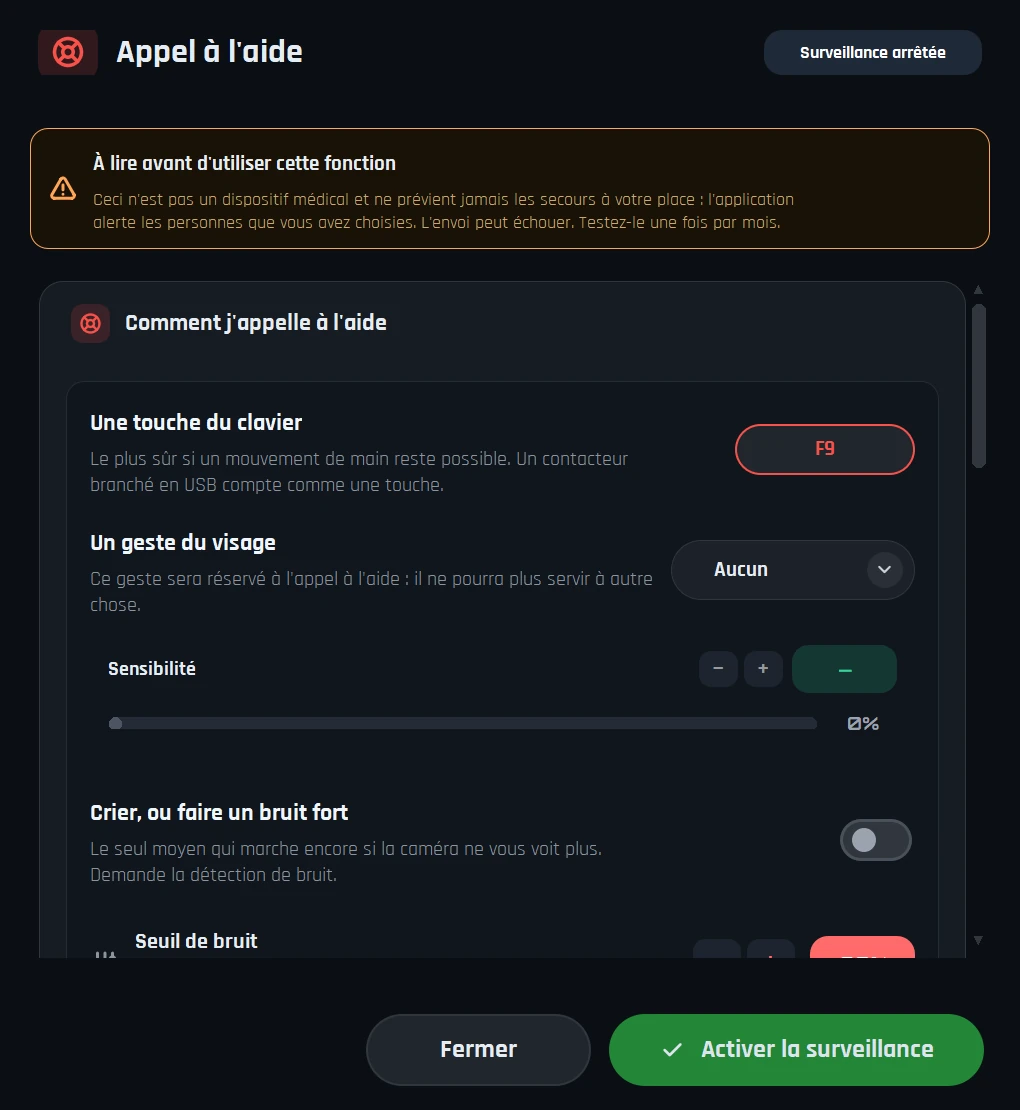
Prévenez vos proches quand vous ne pouvez plus le faire vous-même. Activez la surveillance, puis déclenchez l'alerte par une touche du clavier ou un contacteur USB, un geste du visage, un cri, ou les yeux fermés longtemps. Un compte à rebours annulable démarre, puis l'alerte sonne sur place — sirène, message parlé, bandeau sur tous les écrans — avant de partir vers vos proches par SMS, appel, e-mail, Telegram, ntfy ou webhook. Ce n'est pas un dispositif médical et cela ne prévient jamais les secours à votre place.
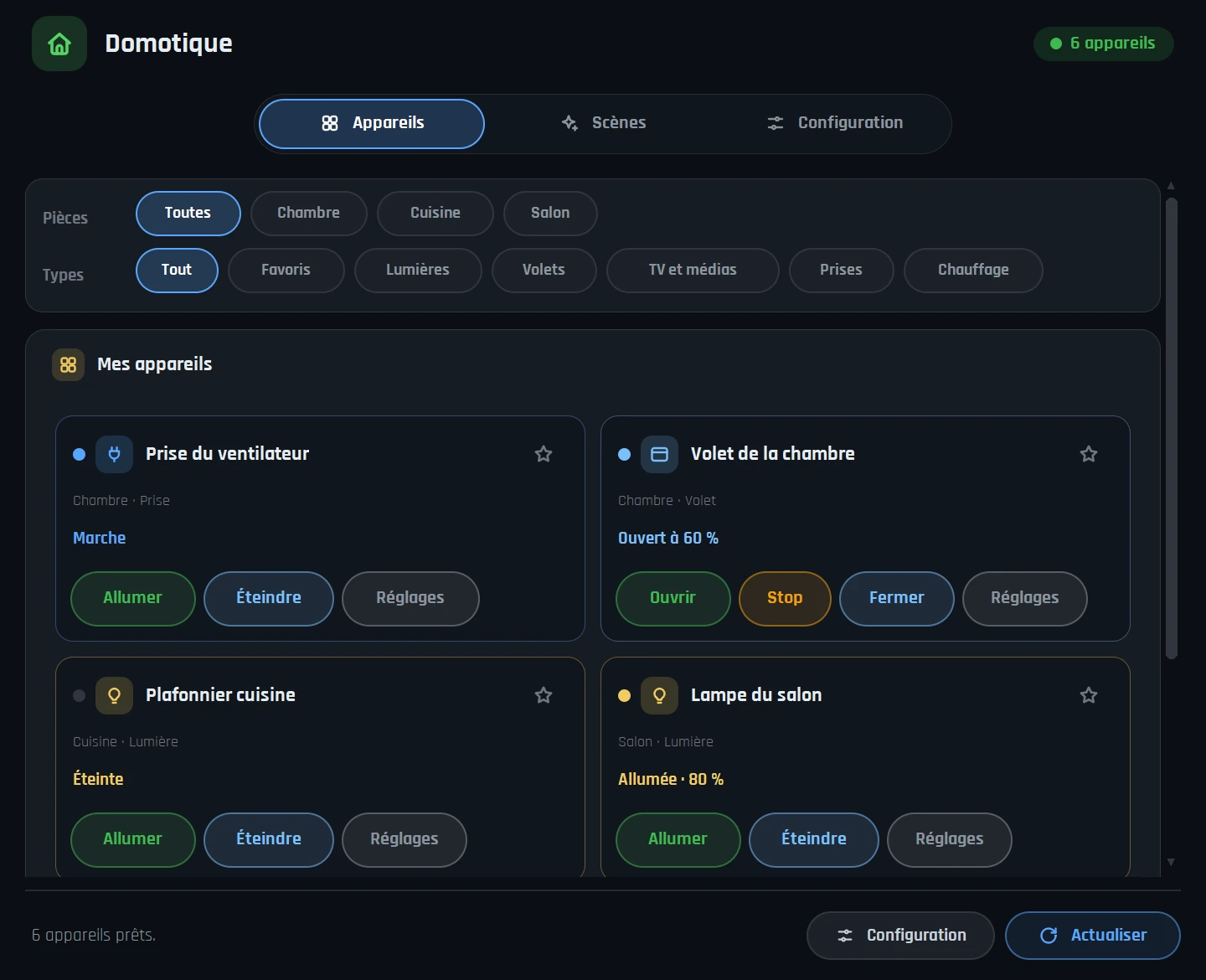
Pilotez la maison depuis l'application, au regard, au visage ou à la voix. Lumières, volets, prises, chauffage, ventilation, serrures et téléviseurs deviennent de grandes cartes avec deux boutons distincts « Allumer » et « Éteindre » : les libellés ne changent jamais et la grille ne bouge pas sous le curseur. 29 connecteurs sont intégrés — Home Assistant, Jeedom, Domoticz, openHAB, MQTT, HomeKit, Philips Hue, Shelly, Govee, TP-Link Kasa, Nanoleaf, Broadlink, téléviseurs Samsung, LG, Sony… Un bouton cherche seul les appareils du réseau, et tout reste sur votre PC.
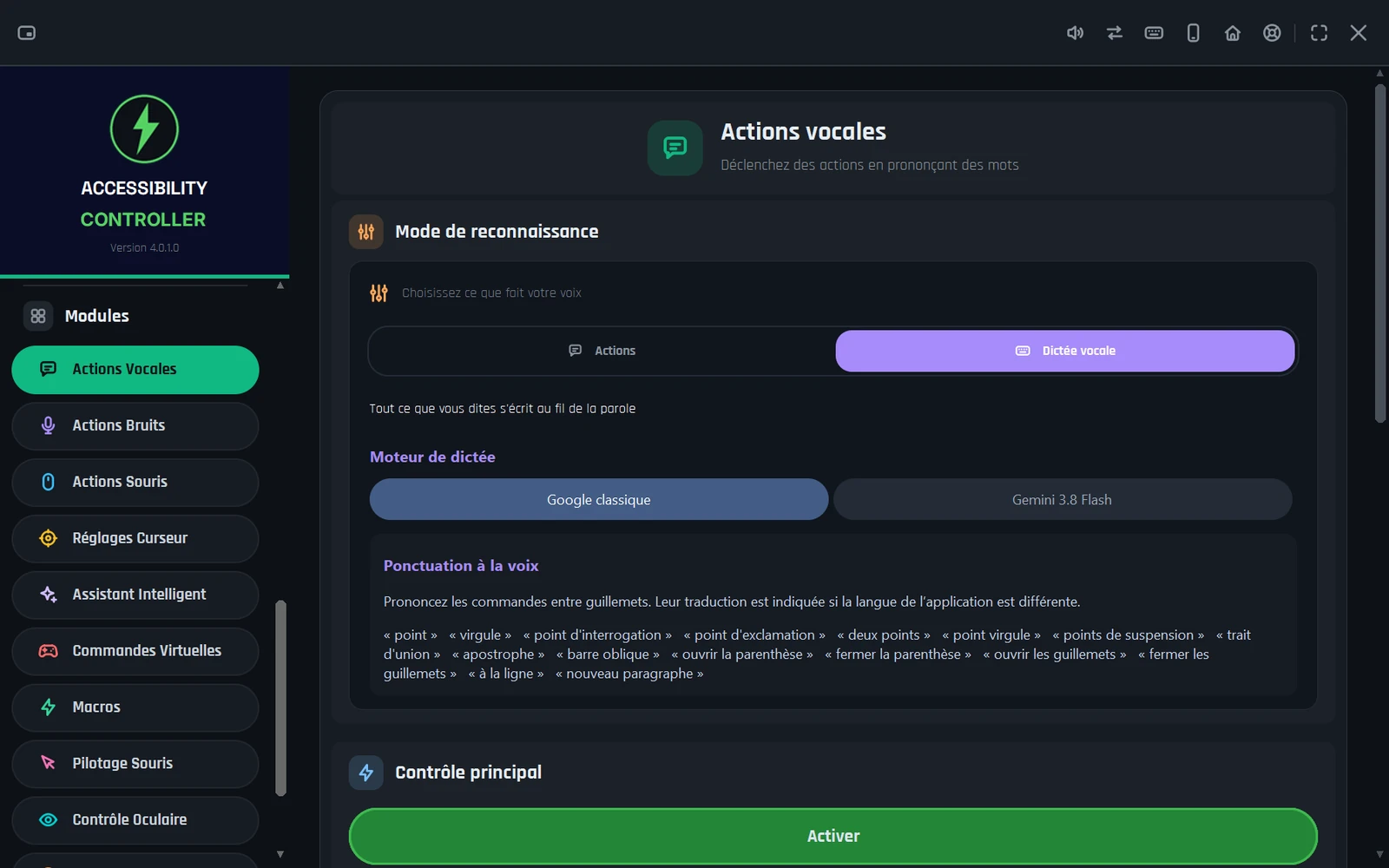
Les Actions Vocales ont maintenant deux modes. « Actions » garde vos mots-clés qui déclenchent des commandes ; « Dictée vocale » écrit tout ce que vous dites, au fil de la parole, dans l'application active. La ponctuation se dit à voix haute — « point », « virgule », « à la ligne » — et la page affiche les mots exacts à prononcer. La reconnaissance couvre 36 langues, la ponctuation dictée 7 d'entre elles.
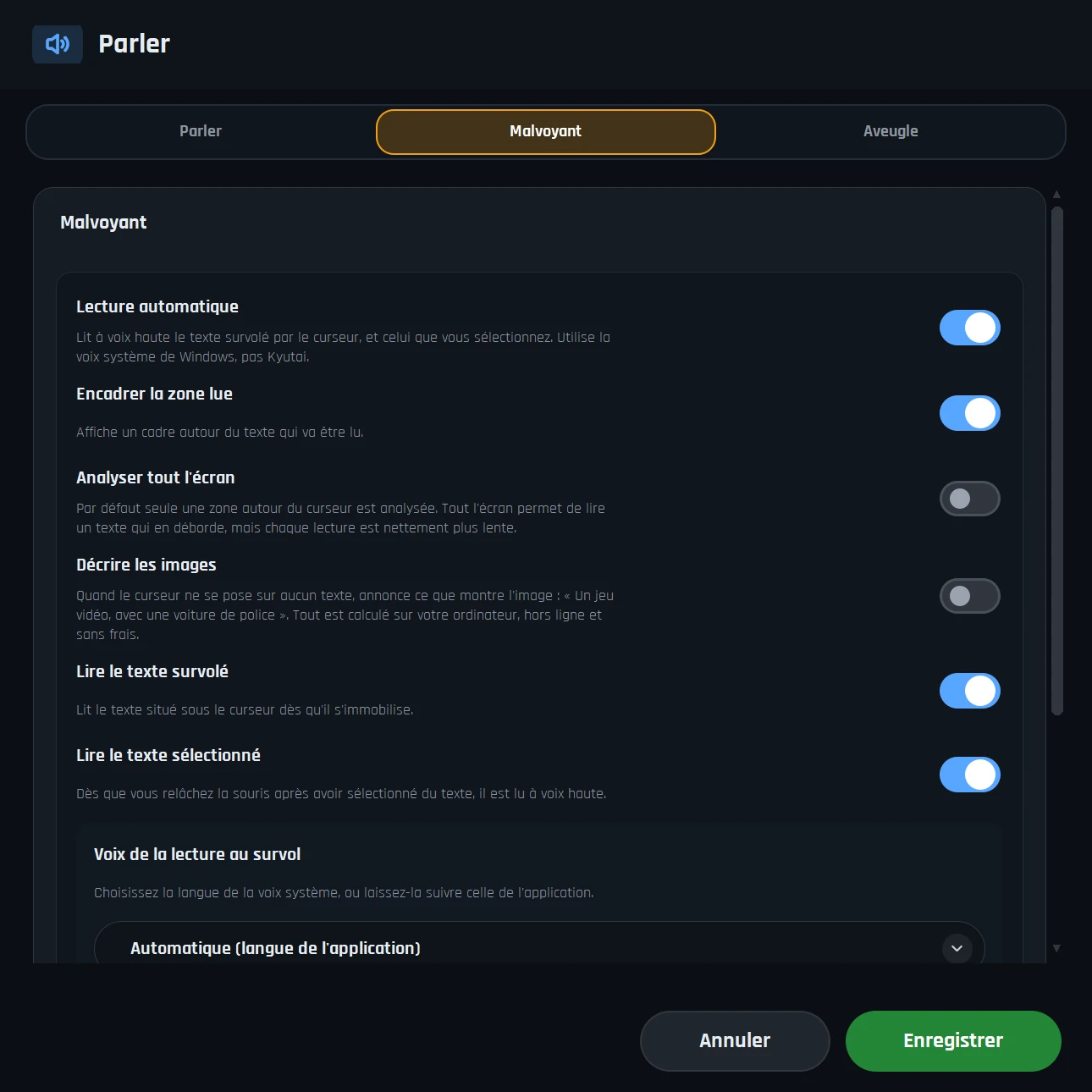
Posez le curseur sur un texte : il est lu à voix haute. Sélectionnez un passage : il est lu dès que vous relâchez la souris. Cela fonctionne dans toutes les applications, y compris dans les jeux, les images et les PDF scannés grâce à la reconnaissance de caractères de Windows. Les boutons fermer, réduire et agrandir sont annoncés, la voix suit l'une des 13 langues et la vitesse se règle de x0,5 à x5.
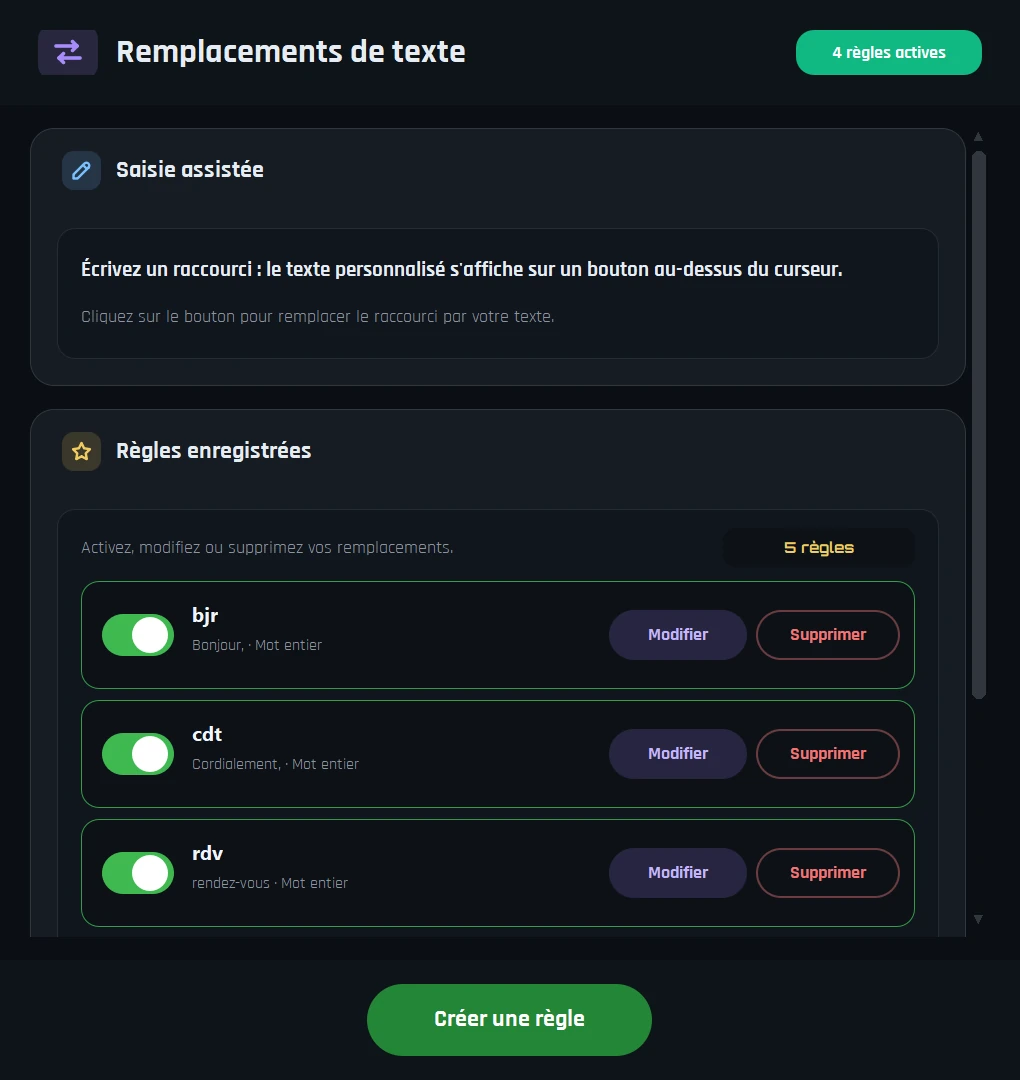
Transformez automatiquement une abréviation ou un mot en texte personnalisé dès sa saisie, dans vos applications. Créez jusqu'à 250 règles, choisissez le mot entier ou la casse exacte, puis activez ou désactivez chaque règle selon vos besoins.
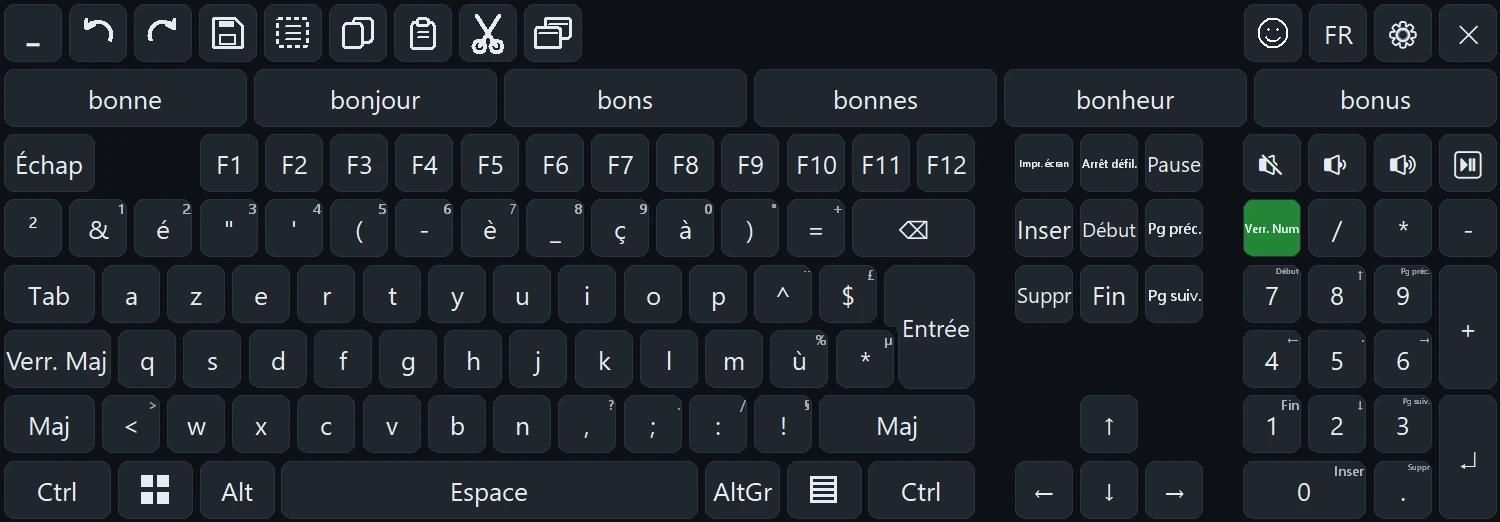
Un clavier à l'écran entièrement personnalisable. Réglez les couleurs, l'opacité et la taille (de 50 à 200 %), modifiez le libellé et la taille du texte de chaque touche, choisissez sa position d'ancrage et repliez-le en icône flottante ronde ou carrée. Activez la prédiction de mots et la saisie au survol selon vos besoins, dans n'importe quelle application et sans voler le focus.
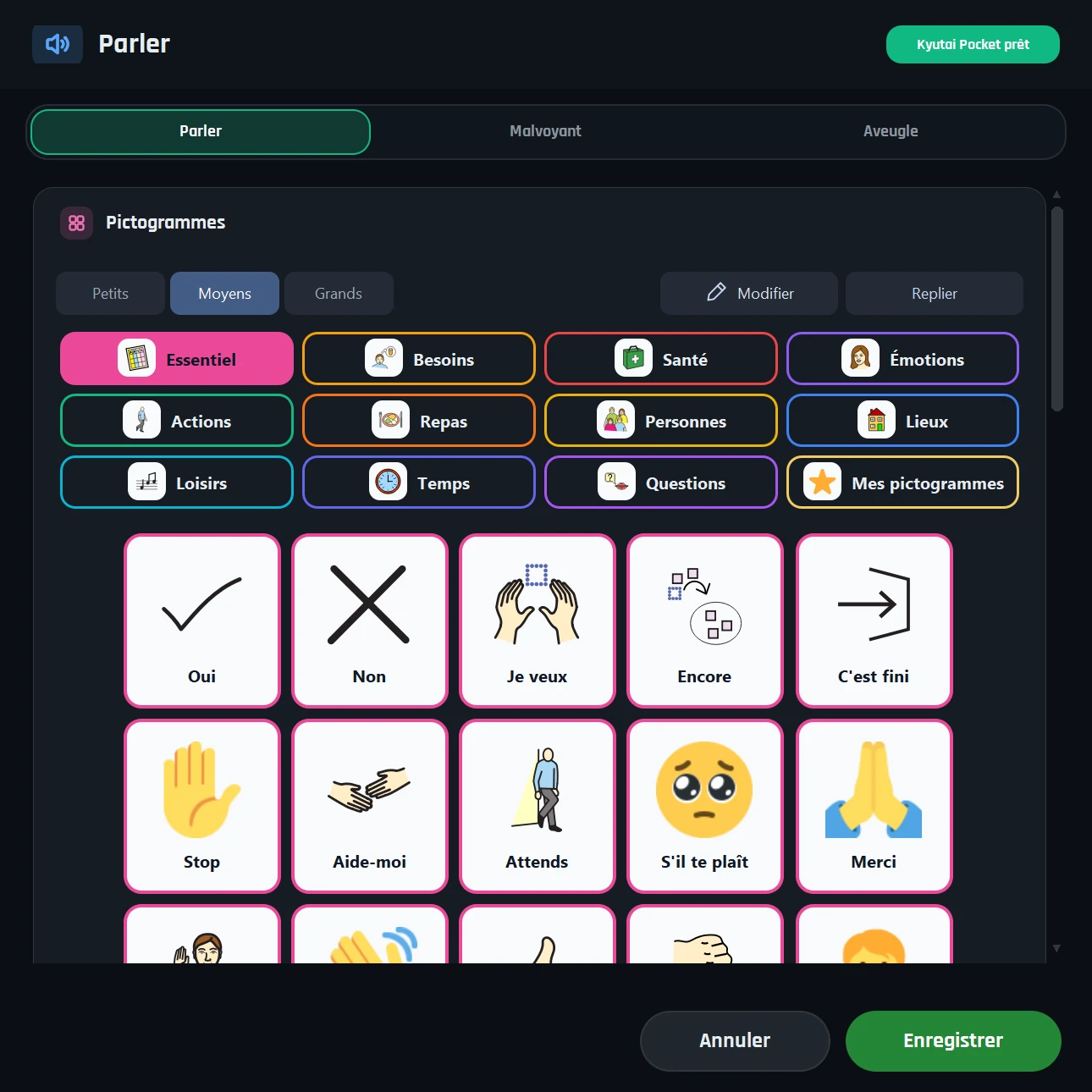
Un tableau de 221 pictogrammes en 11 thèmes (besoins, santé, émotions, repas…) : un appui et la phrase est dite. Pensé aussi pour les personnes avec une déficience cognitive, avec vos propres pictogrammes choisis parmi 3 436 symboles Mulberry. Écrivez ou collez un texte jusqu'à 5000 caractères, puis choisissez la voix : Kyutai Pocket hors ligne, les voix Windows, ou Gemini 3.8 Flash TTS, bien plus naturelle, qui commence à parler en une à deux secondes.
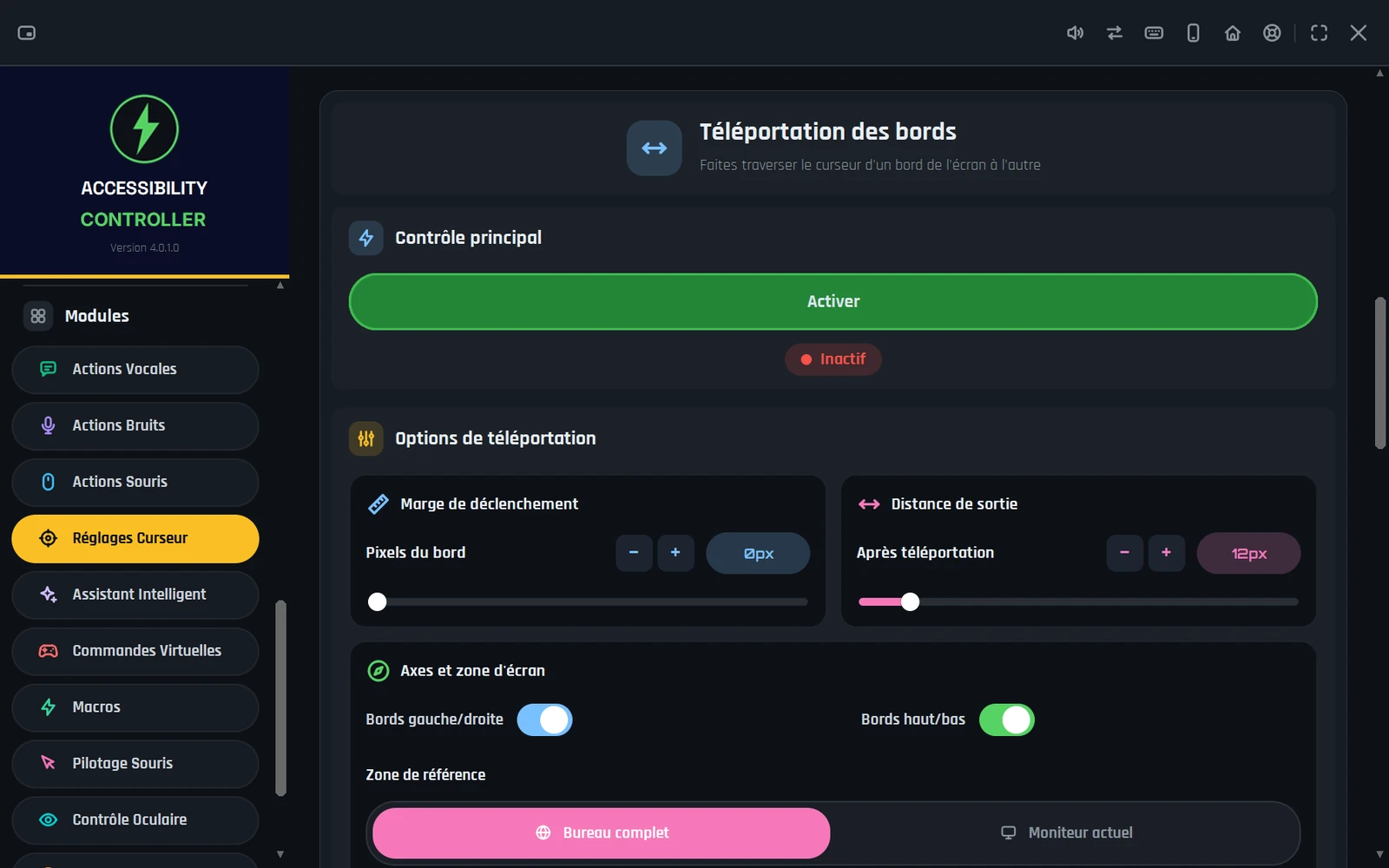
Faites traverser le curseur d'un bord de l'écran à l'autre. Réglez la marge de déclenchement, la distance de sortie, les axes gauche/droite ou haut/bas, et choisissez le bureau complet ou le moniteur actuel.
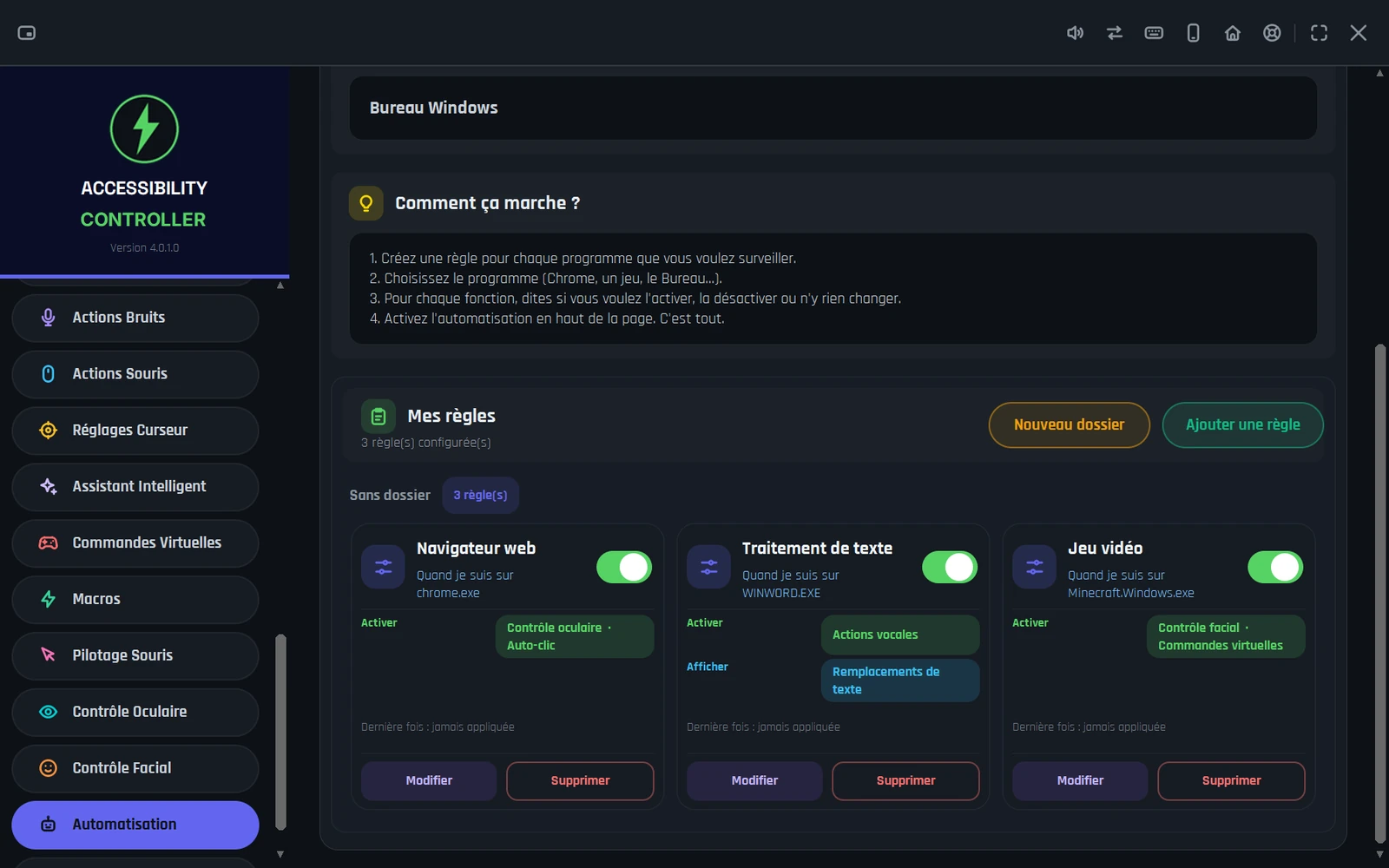
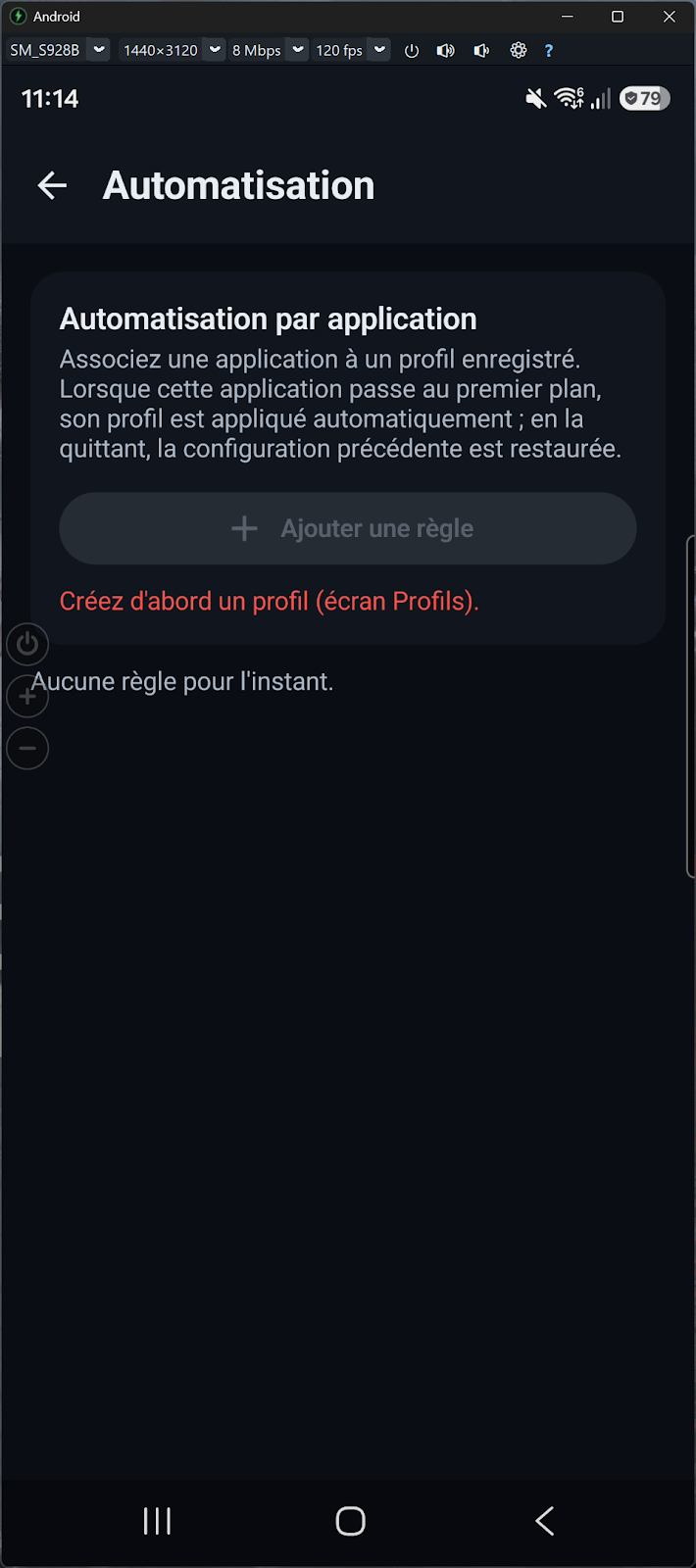
L'application s'adapte toute seule au programme que vous utilisez. Créez des règles pour chaque programme : quand vous ouvrez Chrome, un jeu, ou n'importe quel logiciel, les bonnes fonctionnalités s'activent et les bons profils se chargent automatiquement. Quand vous quittez le programme, tout revient comme avant.
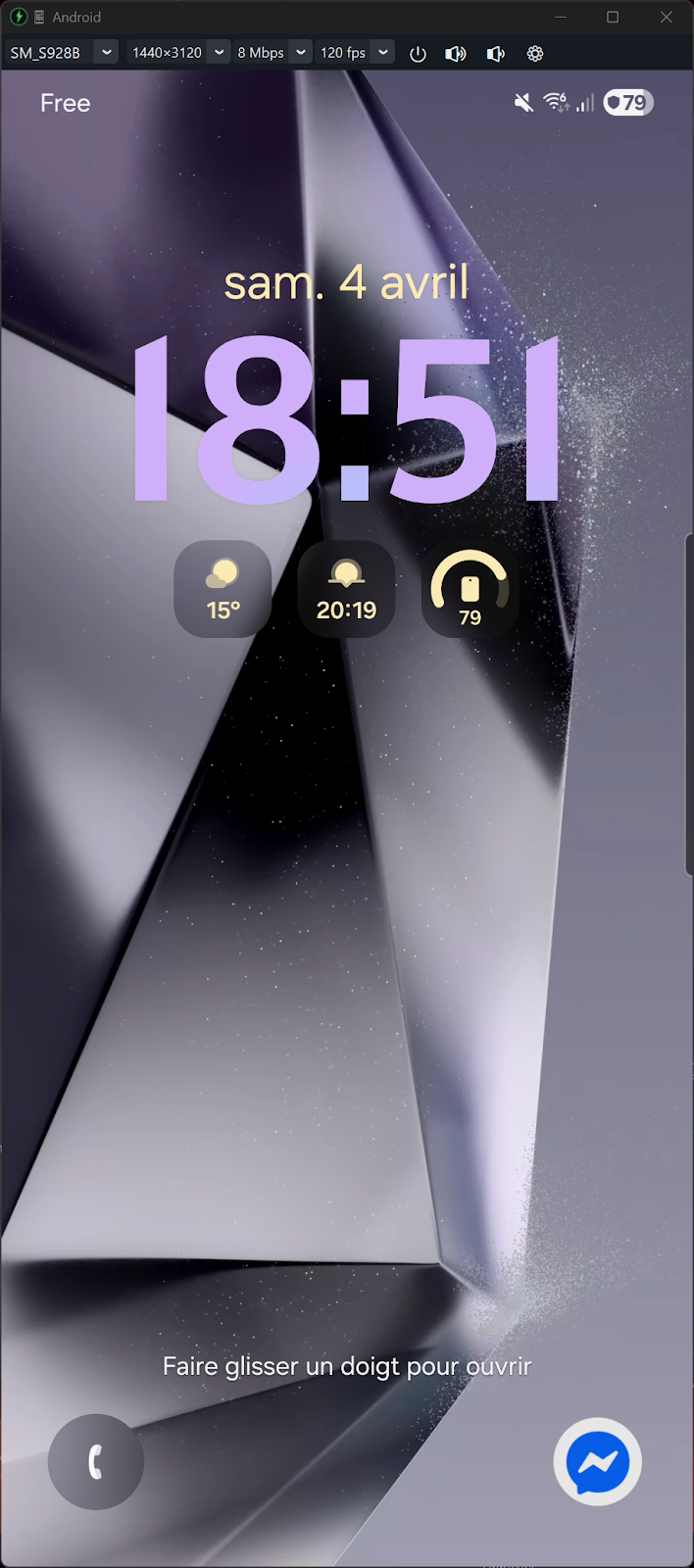
Contrôlez votre téléphone Android directement depuis votre PC ou votre Mac. Affichez l'écran de votre téléphone sur votre ordinateur et interagissez avec, en utilisant toutes les fonctionnalités d'Accessibility Controller : contrôle oculaire, facial, vocal et plus encore.
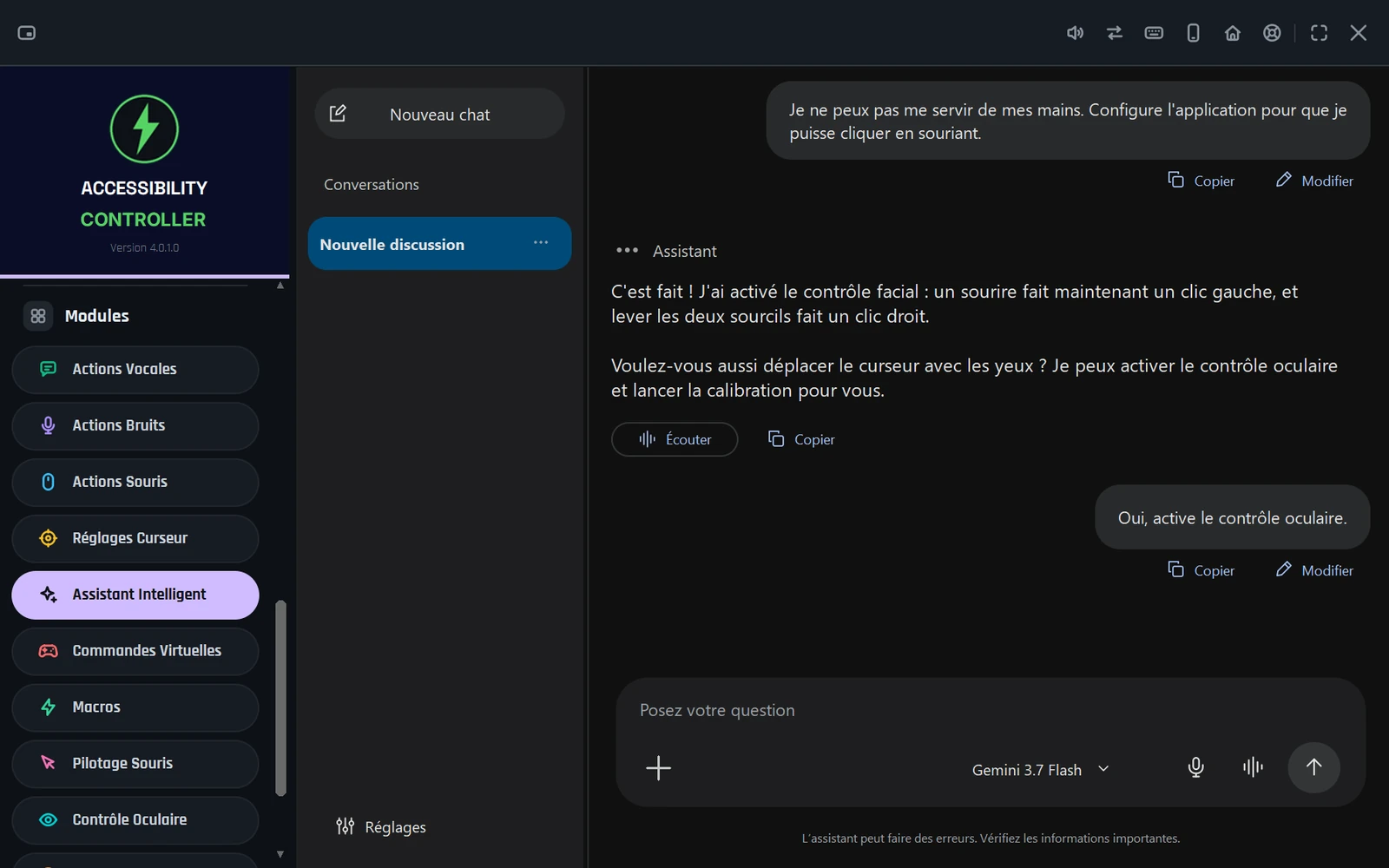
Il connaît l'application par cœur. Demandez-lui de configurer Accessibility Controller à votre place, de vous conseiller ou de répondre à vos questions.
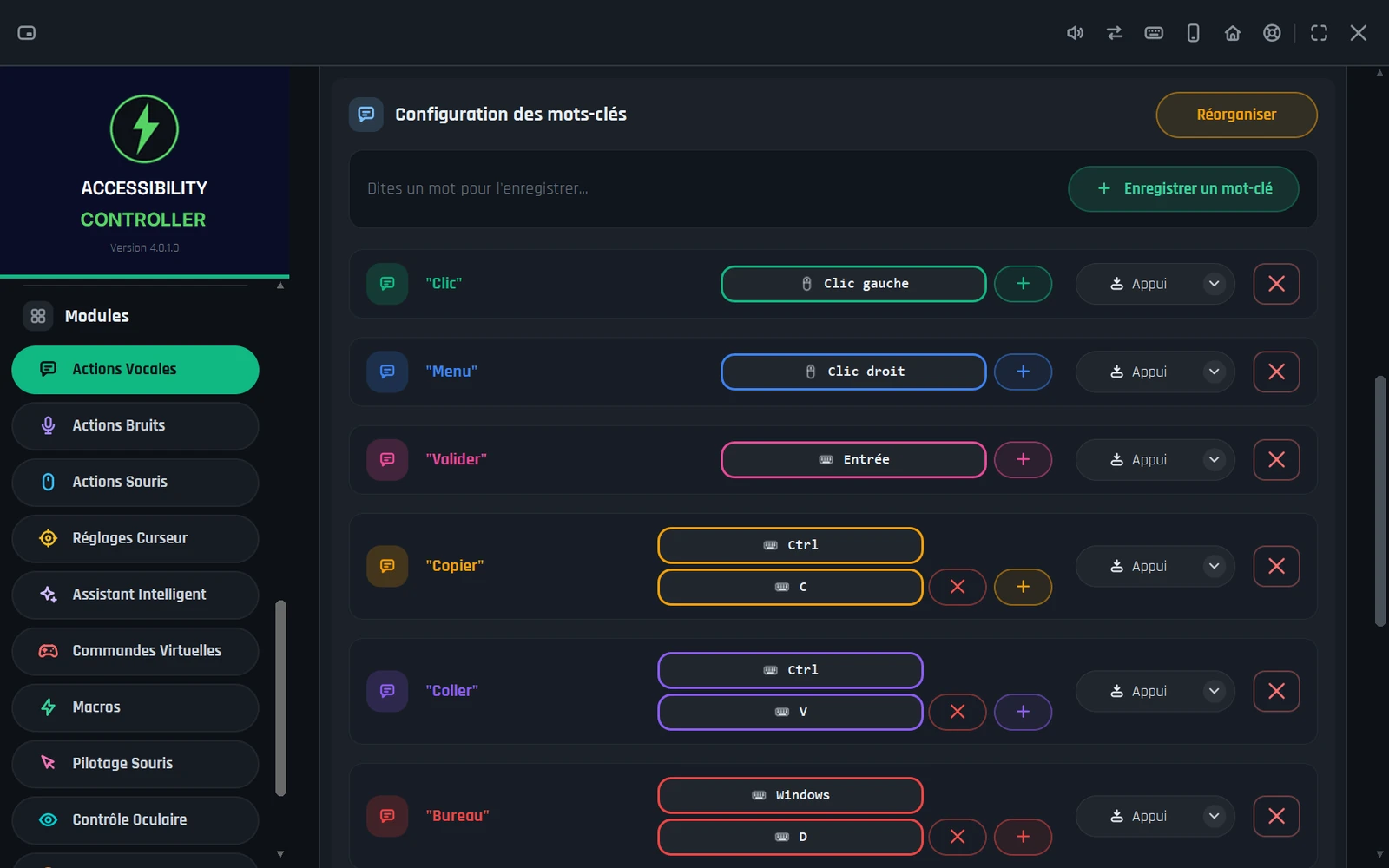
Déclenchez des actions simplement en prononçant des mots. Clavier, souris, manette Xbox — tout est contrôlable à la voix. Définissez vos propres mots-clés et associez-les aux actions de votre choix.
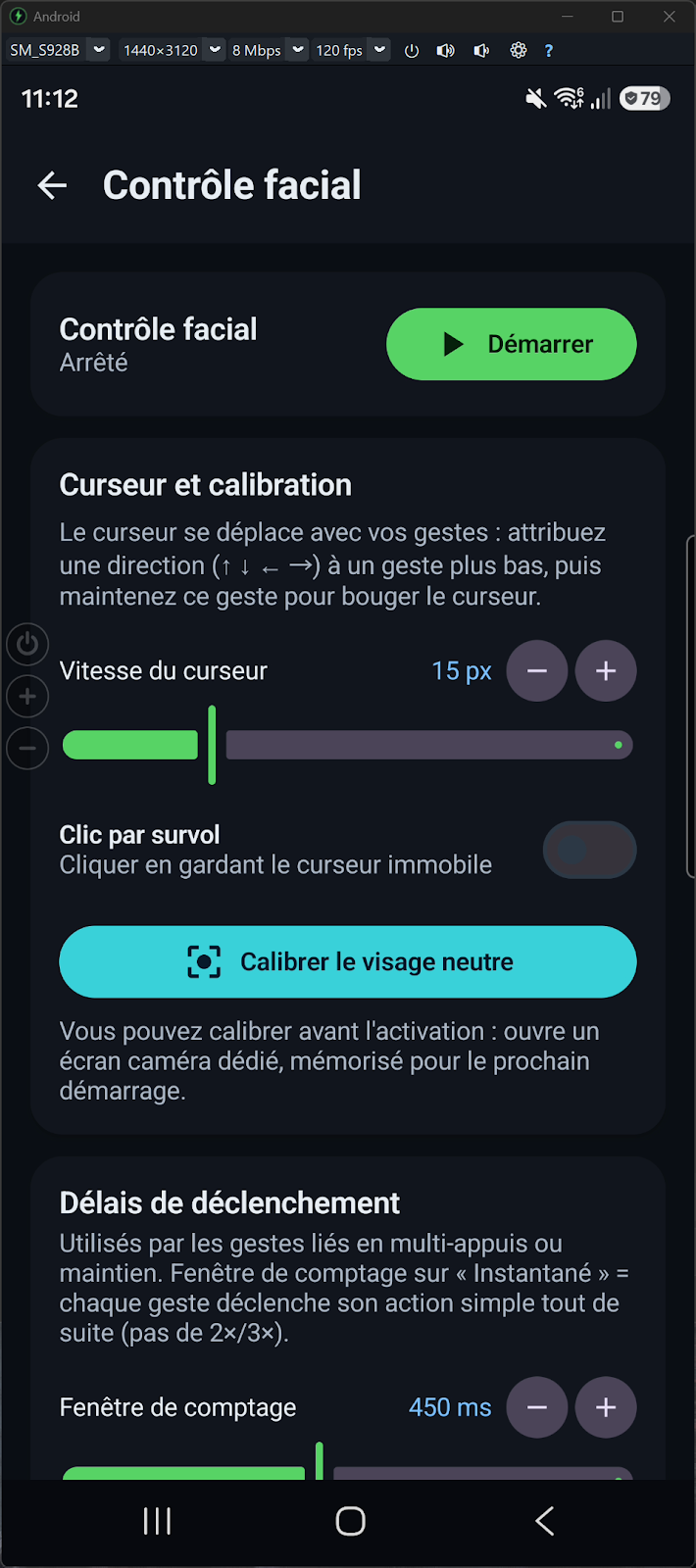
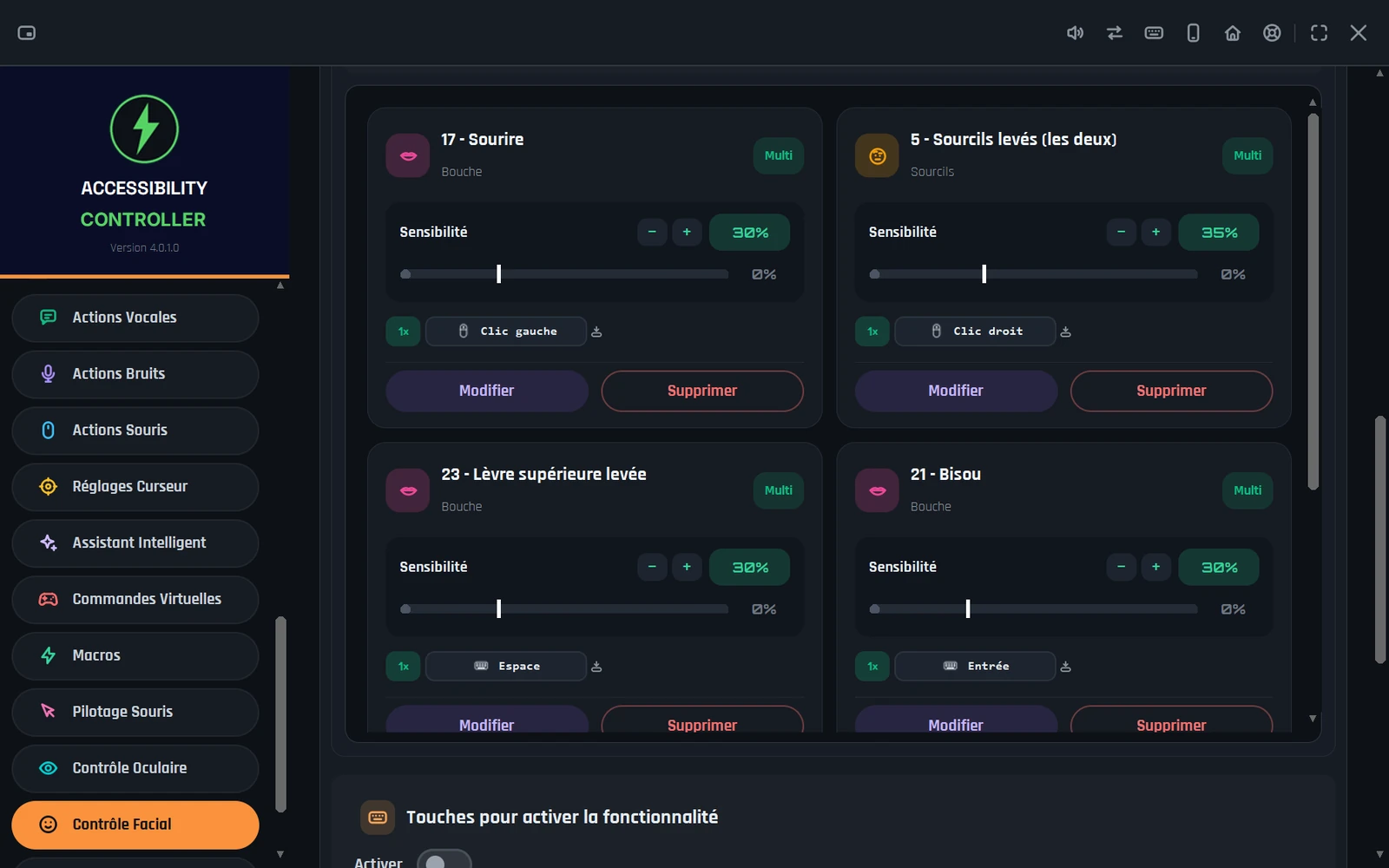
Déclenchez des touches ou des clics souris avec 25 gestes faciaux différents. Comme pour les bruits, chaque geste peut déclencher plusieurs actions : 1 sourire = action A, 2 sourires = action B, etc. Sourcils, clignements, mouvements de tête... Toutes les expressions sont configurables.
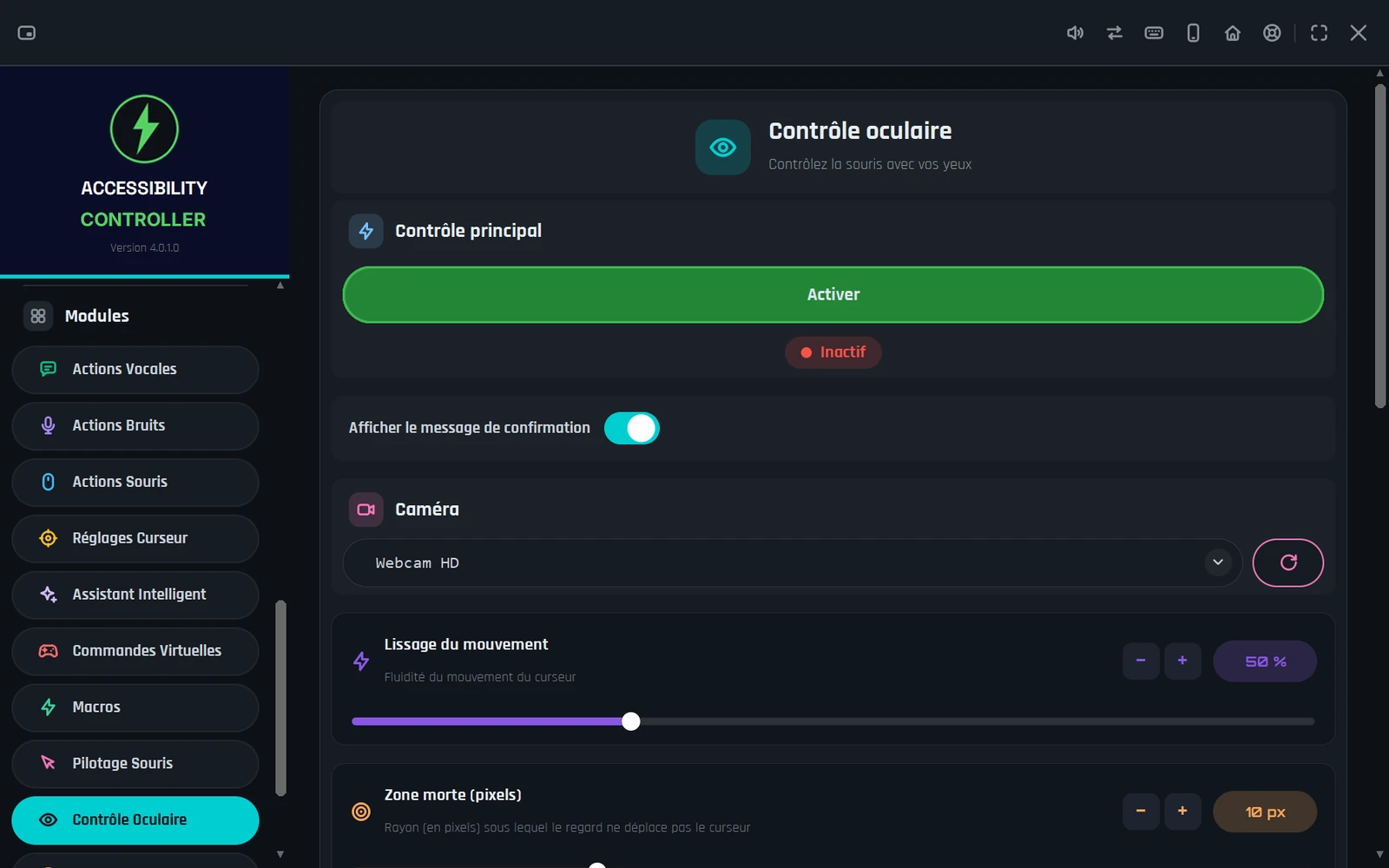
Contrôlez votre souris uniquement avec vos yeux grâce à une simple webcam. Une technologie qui détecte le mouvement de vos yeux pour déplacer le curseur, offrant une liberté totale sans les mains.
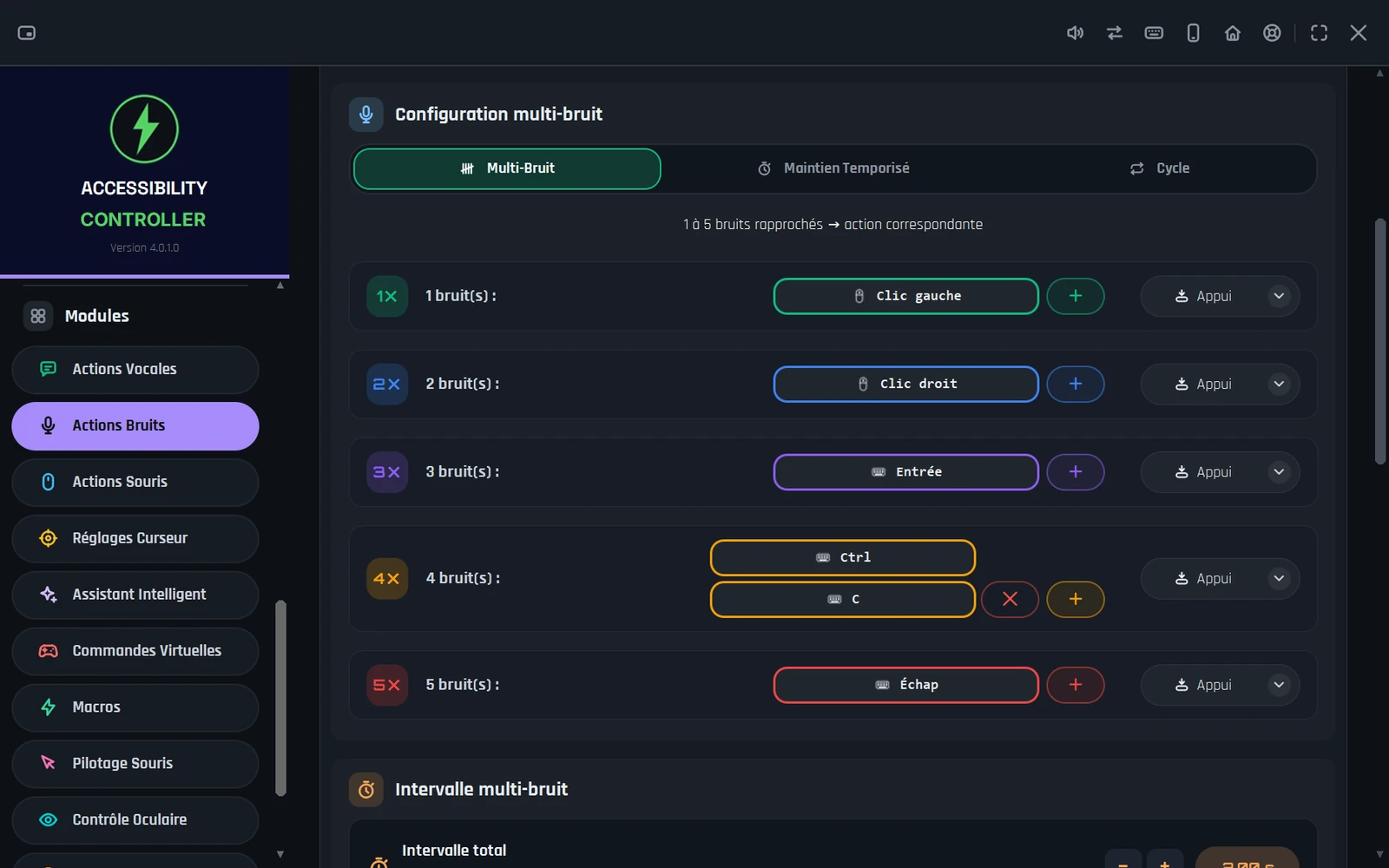
Configurez jusqu'à 5 actions différentes selon le nombre de bruits successifs. 1 bruit = action A, 2 bruits = action B, etc. Activez le mode maintien pour qu'une action reste enfoncée jusqu'au prochain déclenchement. Intervalle personnalisable.
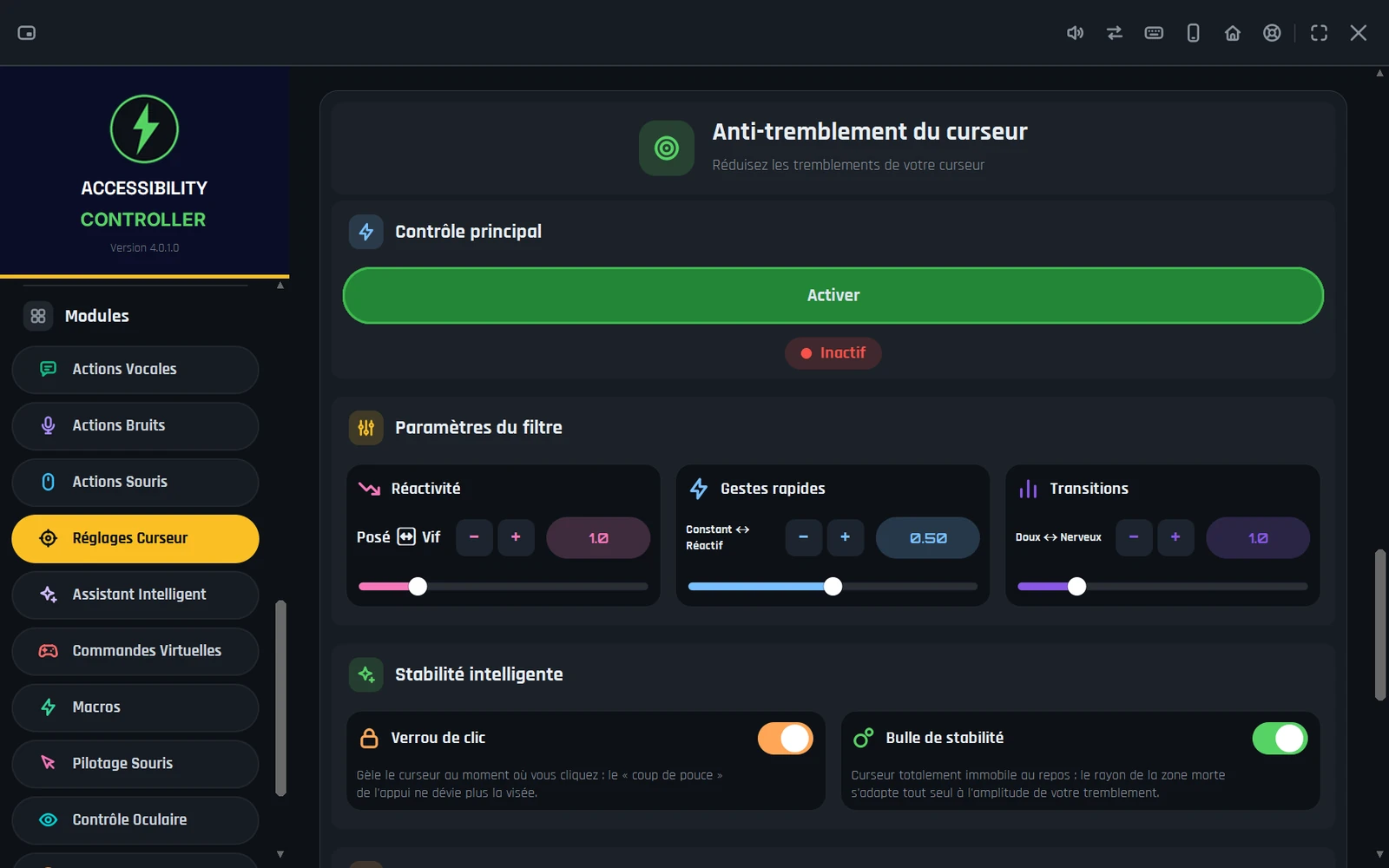
Fini les tremblements involontaires. Notre algorithme lisse vos mouvements en temps réel pour une navigation fluide et précise.
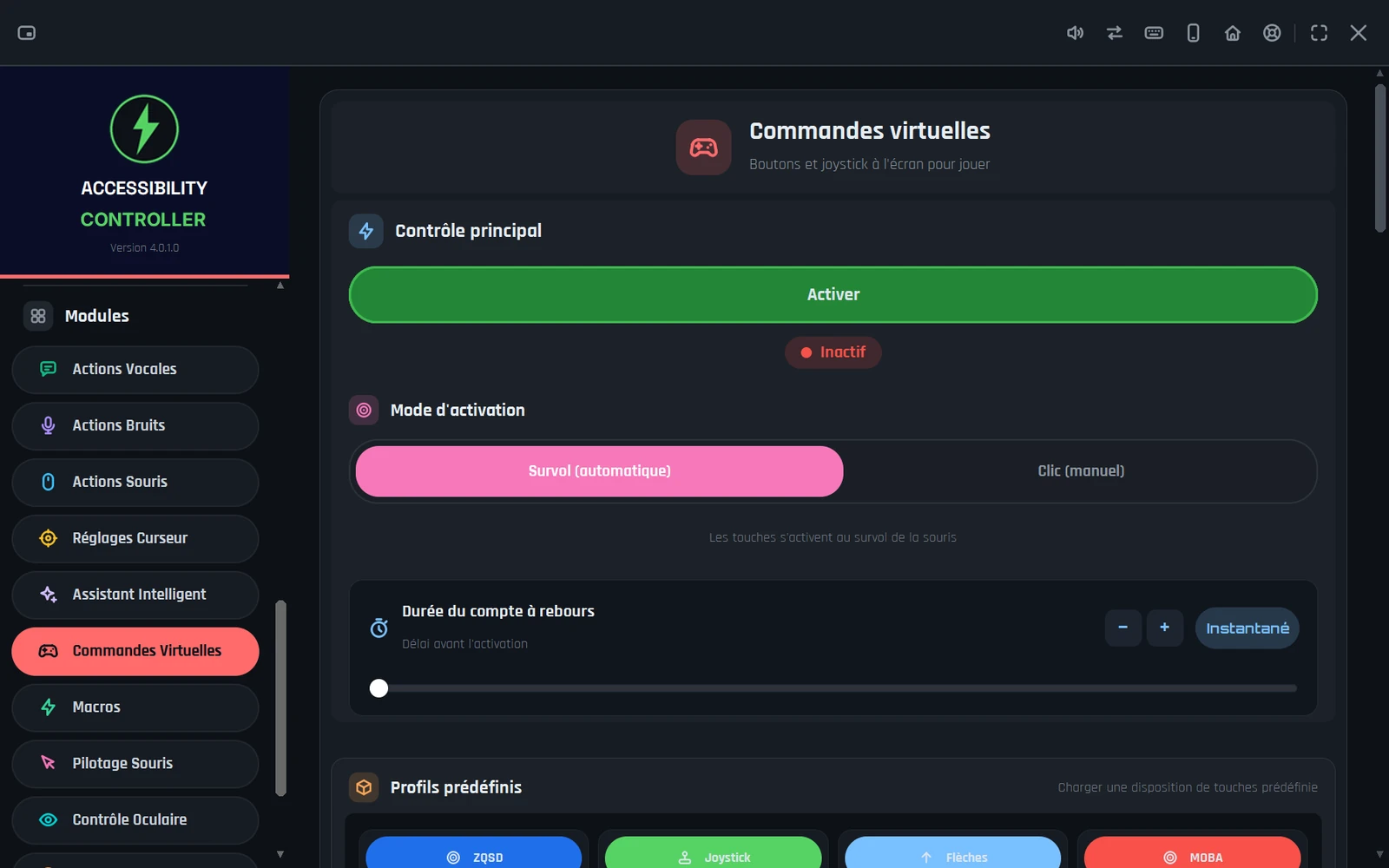
Créez vos propres boutons sur l'écran. Effectuez n'importe quelle action clavier uniquement avec la souris.
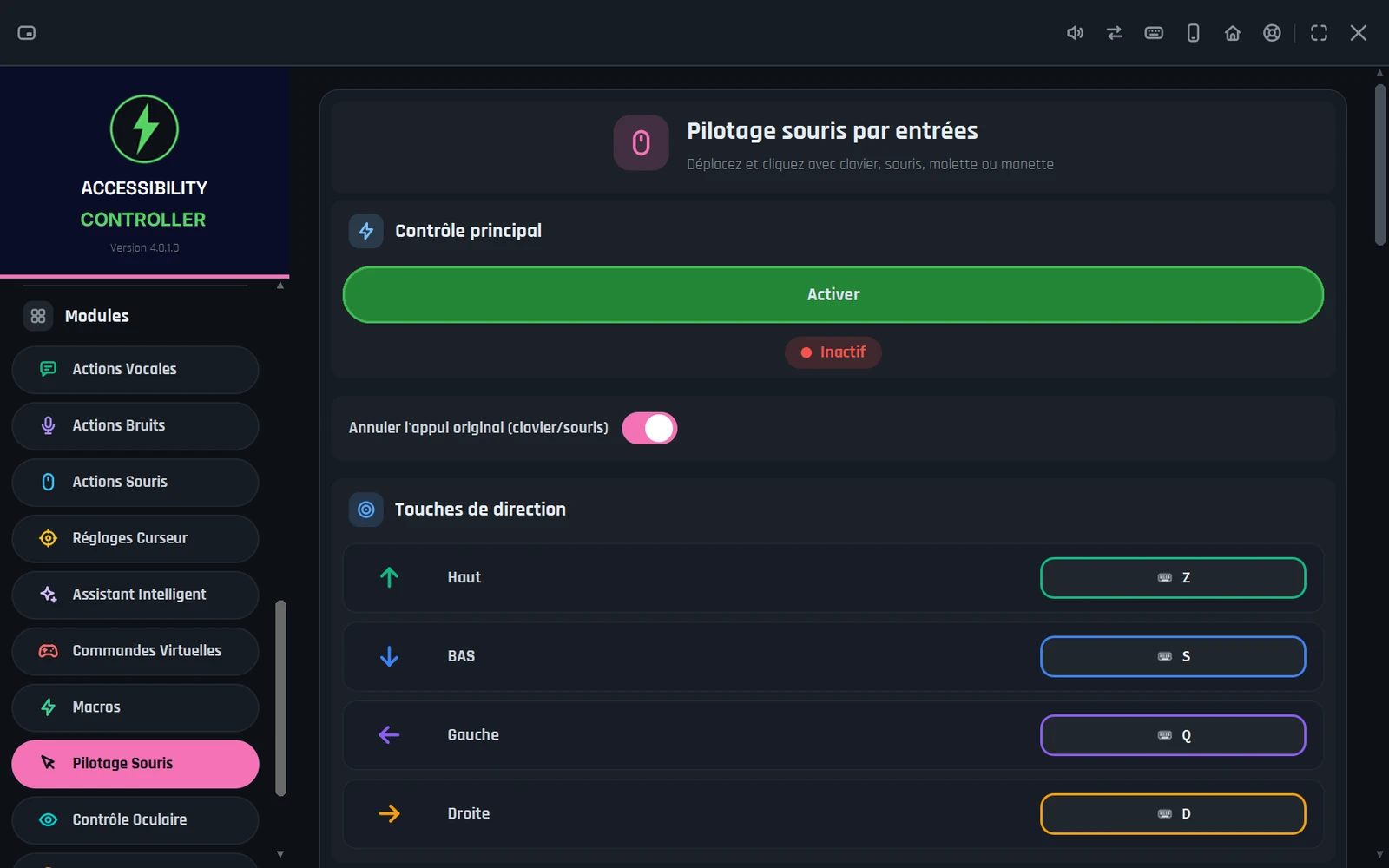
Naviguez sur votre ordinateur avec les touches directionnelles. Une alternative indispensable en cas de fatigue.
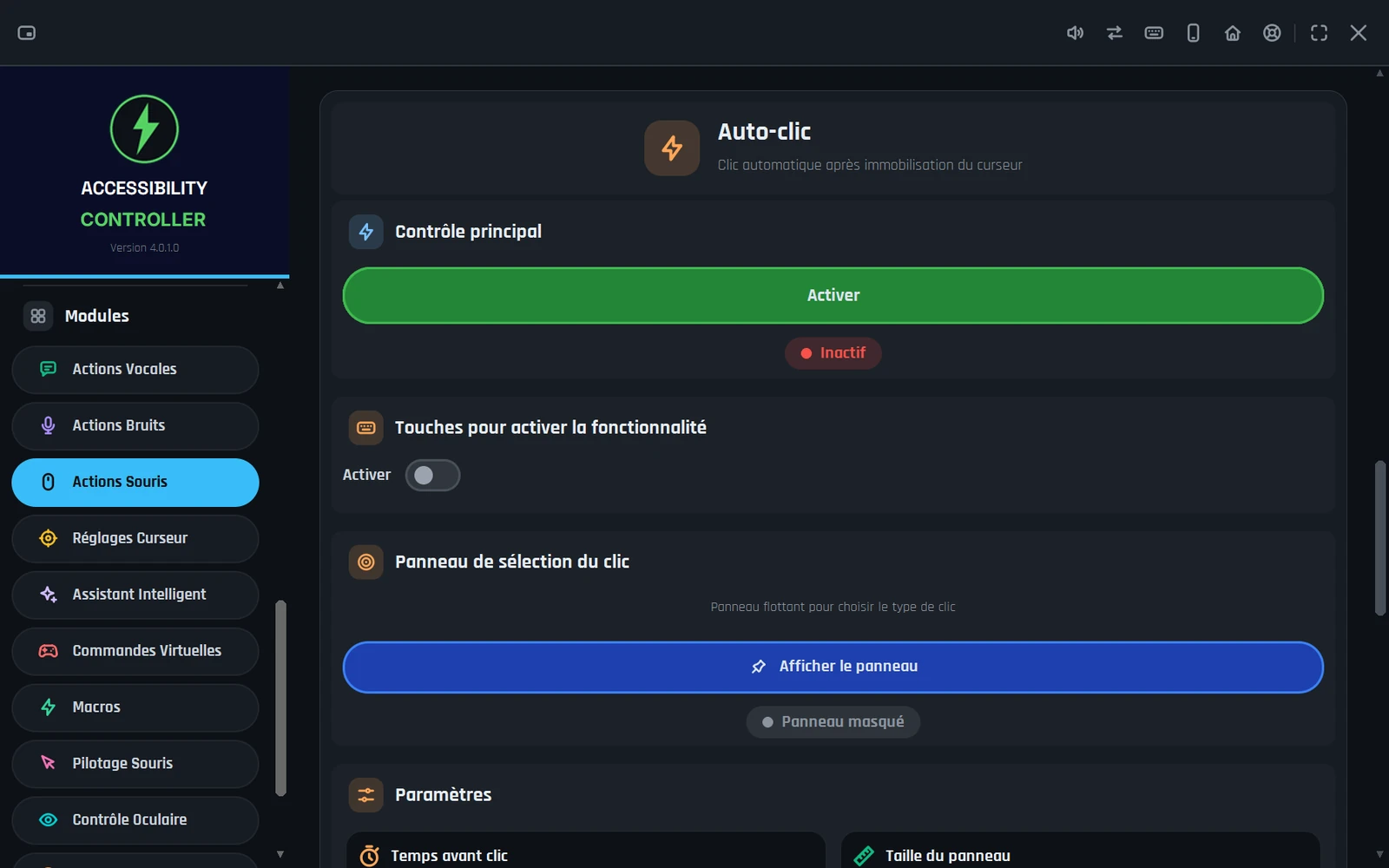
Clic automatique avec ou sans le regard : fixez un point et le clic se déclenche automatiquement. Délai personnalisable selon vos préférences. Feedback visuel pour confirmer l'action.
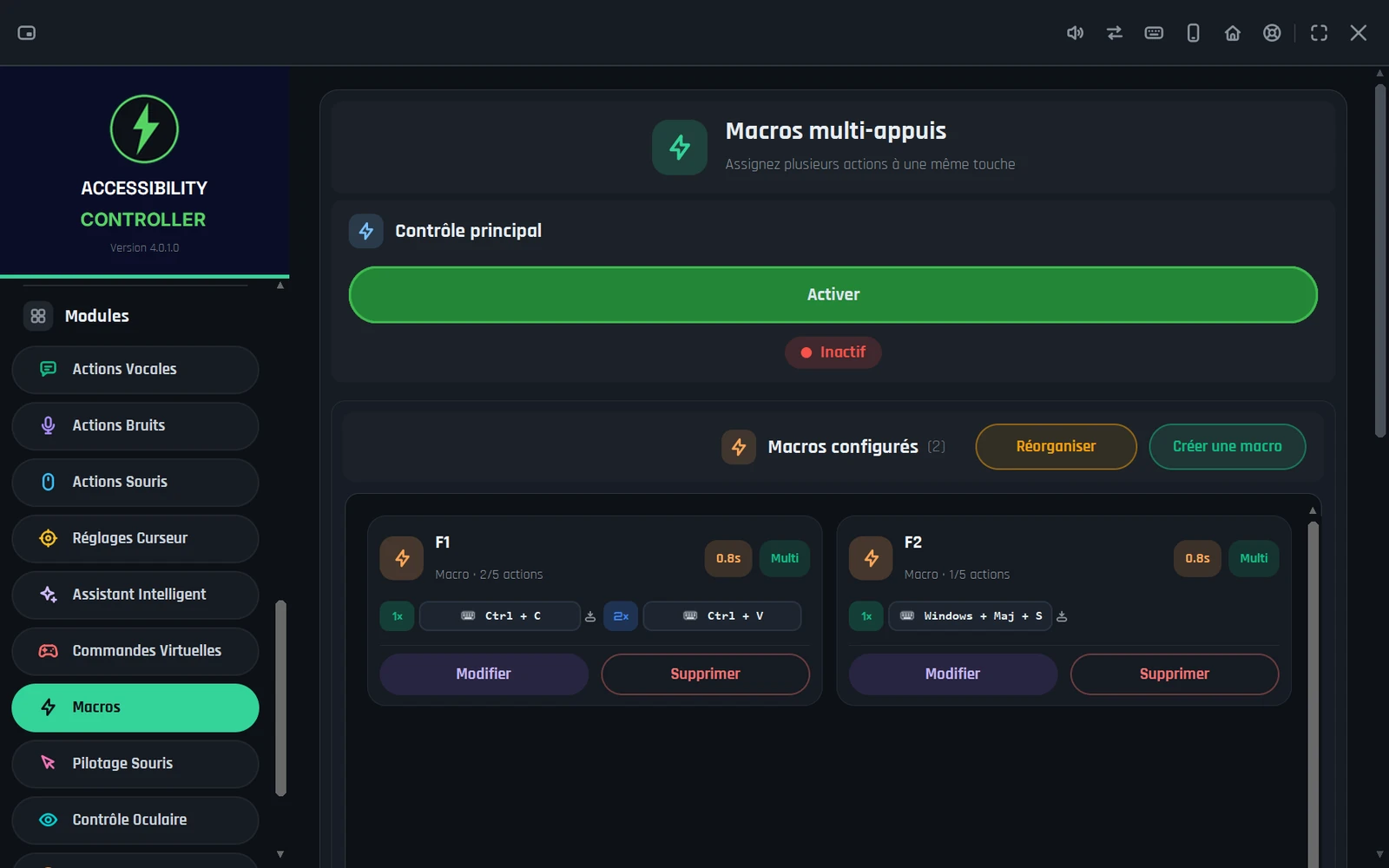
Simplifiez les combos complexes avec des actions multiples sur une seule touche.
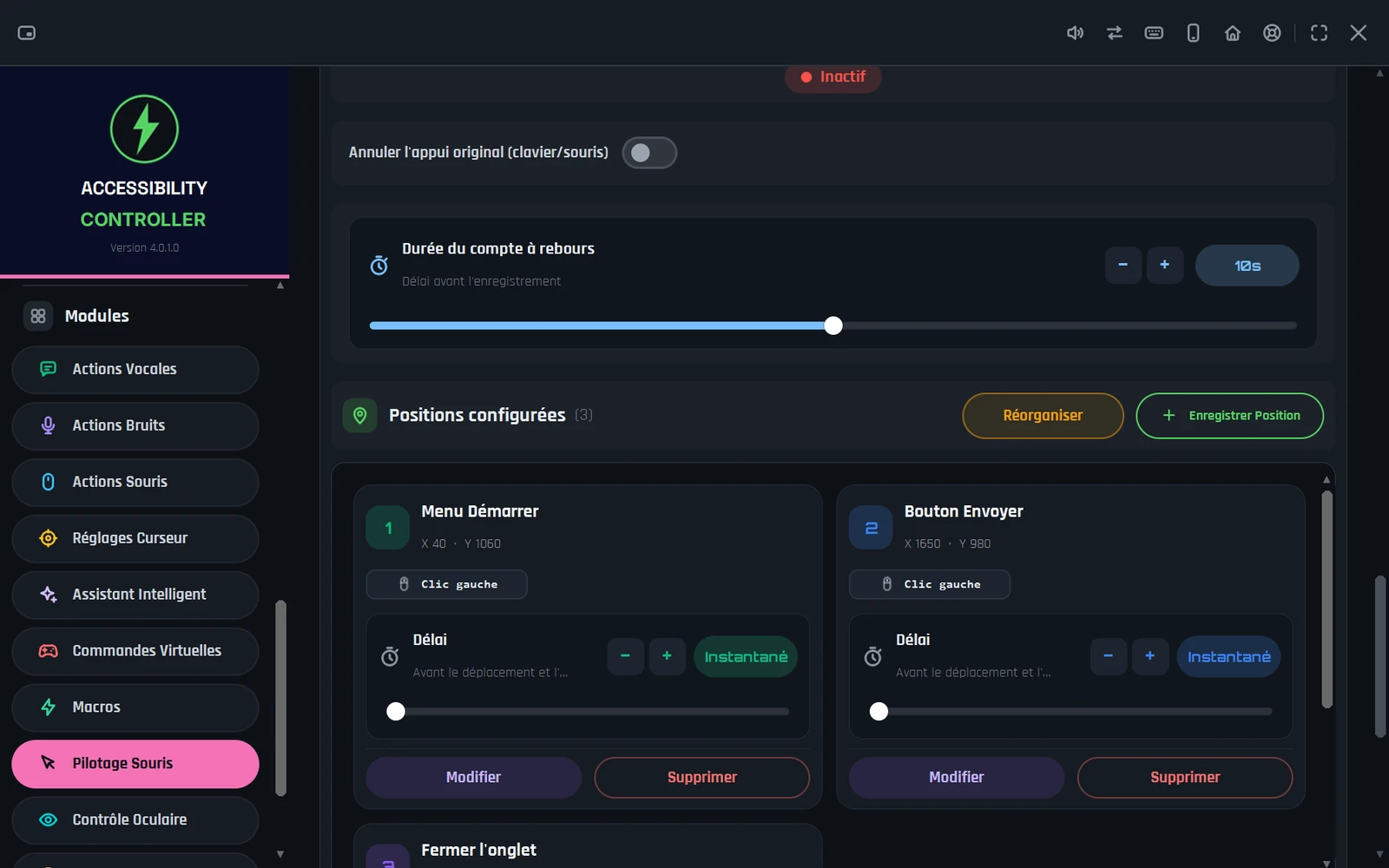
Enregistrez des positions et téléportez votre curseur instantanément d'une touche.
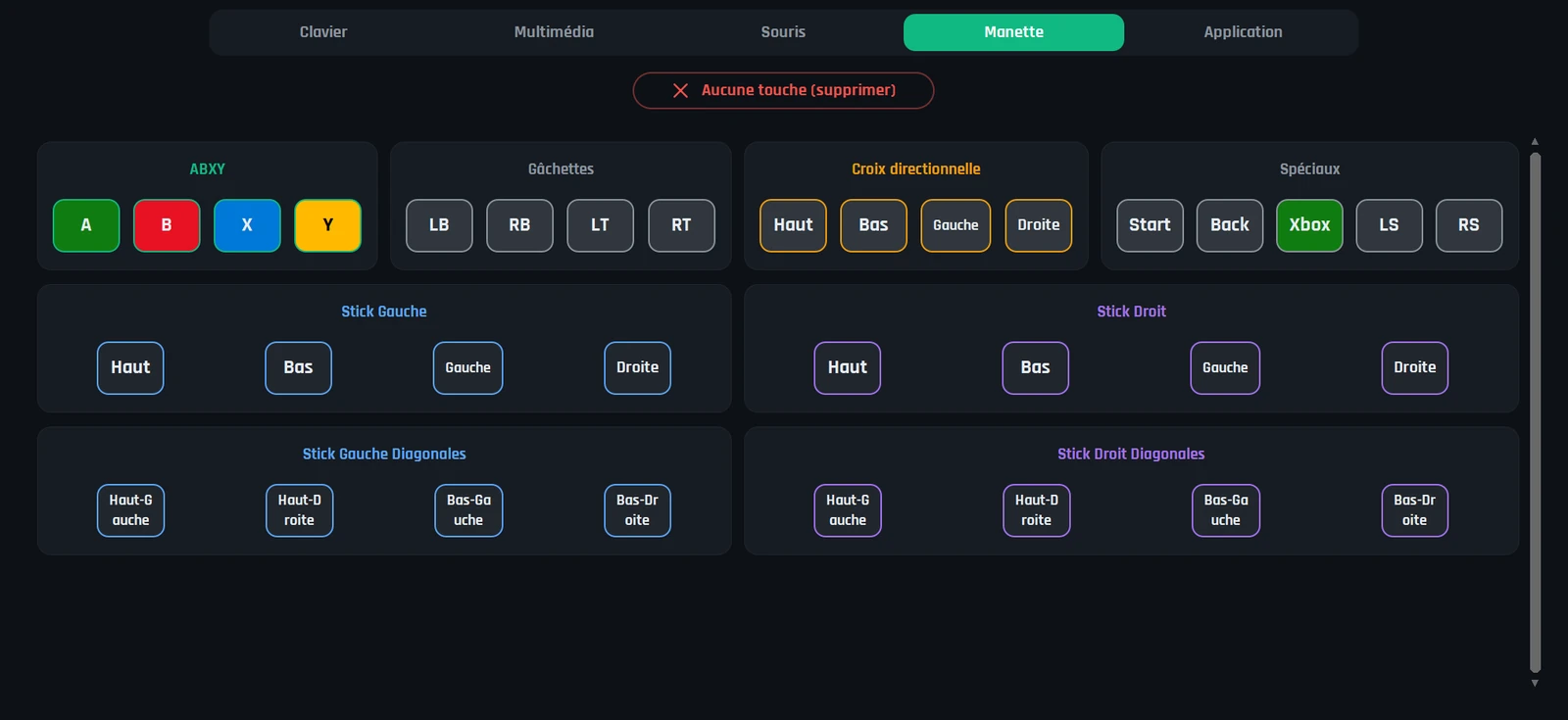
Déclenchez des boutons de manette Xbox virtuelle en plus du clavier et de la souris. Sticks analogiques, gâchettes, bumpers... Jouez à n'importe quel jeu compatible manette avec vos méthodes d'entrée alternatives.
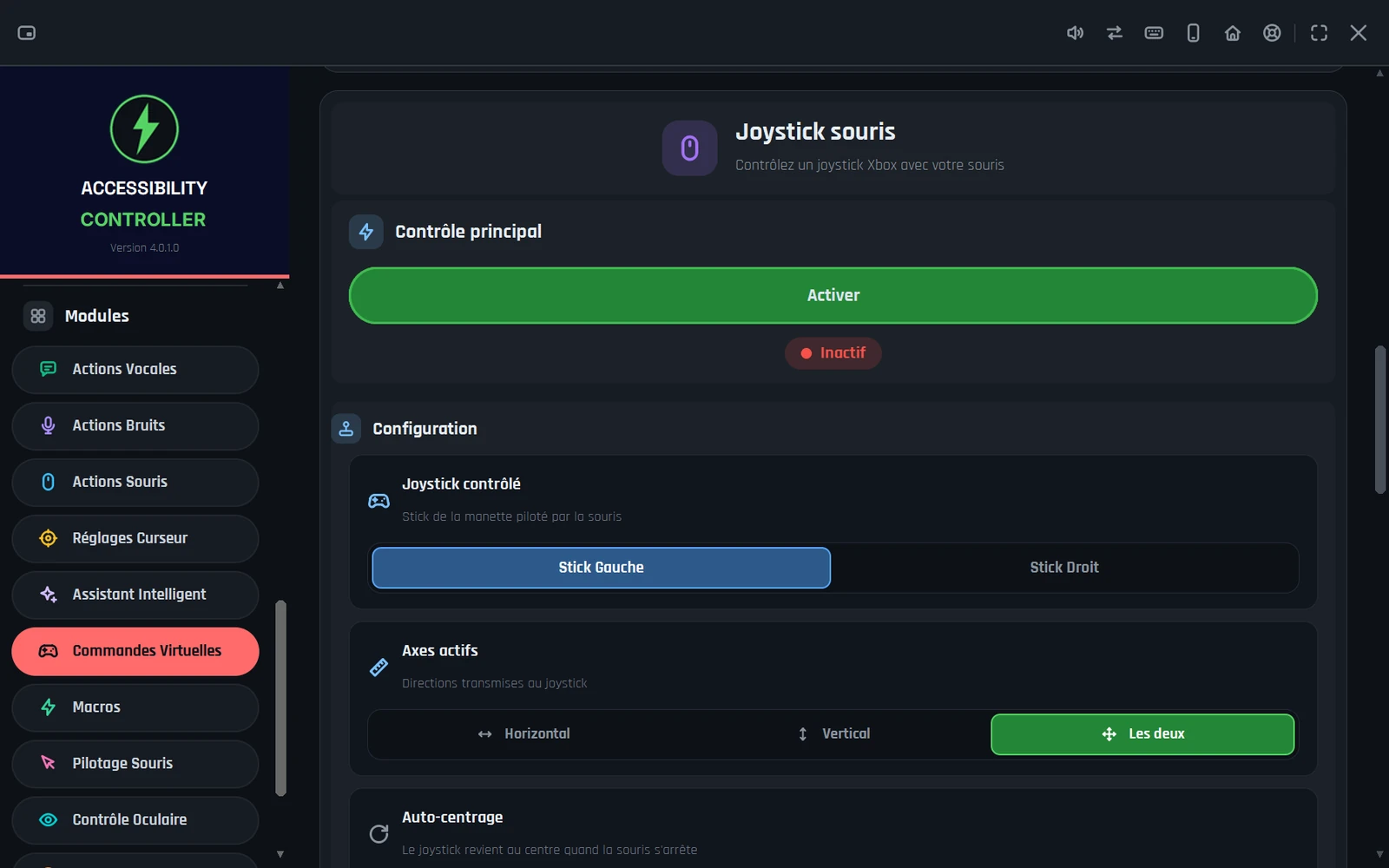
Transformez les mouvements de votre souris en commandes de joystick Xbox. Choisissez le stick (gauche/droite), l'axe (horizontal/vertical/les deux) et activez le retour automatique au centre. Idéal pour les jeux nécessitant un contrôle analogique.
Les conseils officiels de la page Aide de l'application : combos puissants et astuces d'experts.
Les astuces de la page Aide de l'application, à combiner librement
Activez le Suivi Oculaire et le clic par fixation (dwell) : la webcam déplace le curseur là où vous regardez, et fixer un endroit quelques secondes déclenche le clic tout seul. Navigation 100 % sans les mains. Réglez le lissage, la zone morte et la calibration pour plus de confort.
Pendant le contrôle oculaire, souriez pour activer le mode précision : le curseur ralentit fortement pour viser les petits boutons avec facilité. Souriez à nouveau pour revenir à la vitesse normale.
Assignez des gestes du visage aux boutons d'une manette Xbox virtuelle (A/B/X/Y, gâchettes, sticks, croix) : sourcils levés = A, bouche ouverte = B, clignement = gâchette… Le pilote ViGEmBus s'installe avec l'application, et les jeux la voient comme une vraie manette branchée.
Le multi-comptage fonctionne partout : 1 bruit = action A, 2 bruits rapides = action B… jusqu'à 5. Même principe pour les clics souris, les appuis de touche et les gestes du visage. Multipliez les actions sans multiplier les efforts.
Mémorisez des positions précises à l'écran dans Positions du Curseur. La Touche de Lecture y téléporte la souris instantanément et peut déclencher un clic (gauche, droit, milieu, double). Enchaînez même plusieurs positions à la suite pour automatiser un parcours.
Le contrôle facial détecte 25 gestes : sourcils levés ou baissés, clignements et yeux écarquillés (gauche/droit), regard vers la gauche, la droite, le haut ou le bas, sourire (même asymétrique), moue, bisou, bouche en O… Chaque geste a son propre seuil de sensibilité : calibrez-le pour VOTRE visage.
Partout où vous choisissez une touche (bruit, macro, geste, mot vocal…), le bouton « + » permet d'en combiner jusqu'à 4 simultanément. Ctrl + Maj + S sur un sourire ? Aucun problème.
Le Pilotage Souris déplace le curseur avec le clavier, la molette, les boutons souris ou une manette Xbox, avec des vitesses réglables par direction (60 à 3000 px/s). Ajoutez l'Auto-Clic : dès que le curseur s'arrête, le clic part tout seul. Plus besoin de souris du tout.
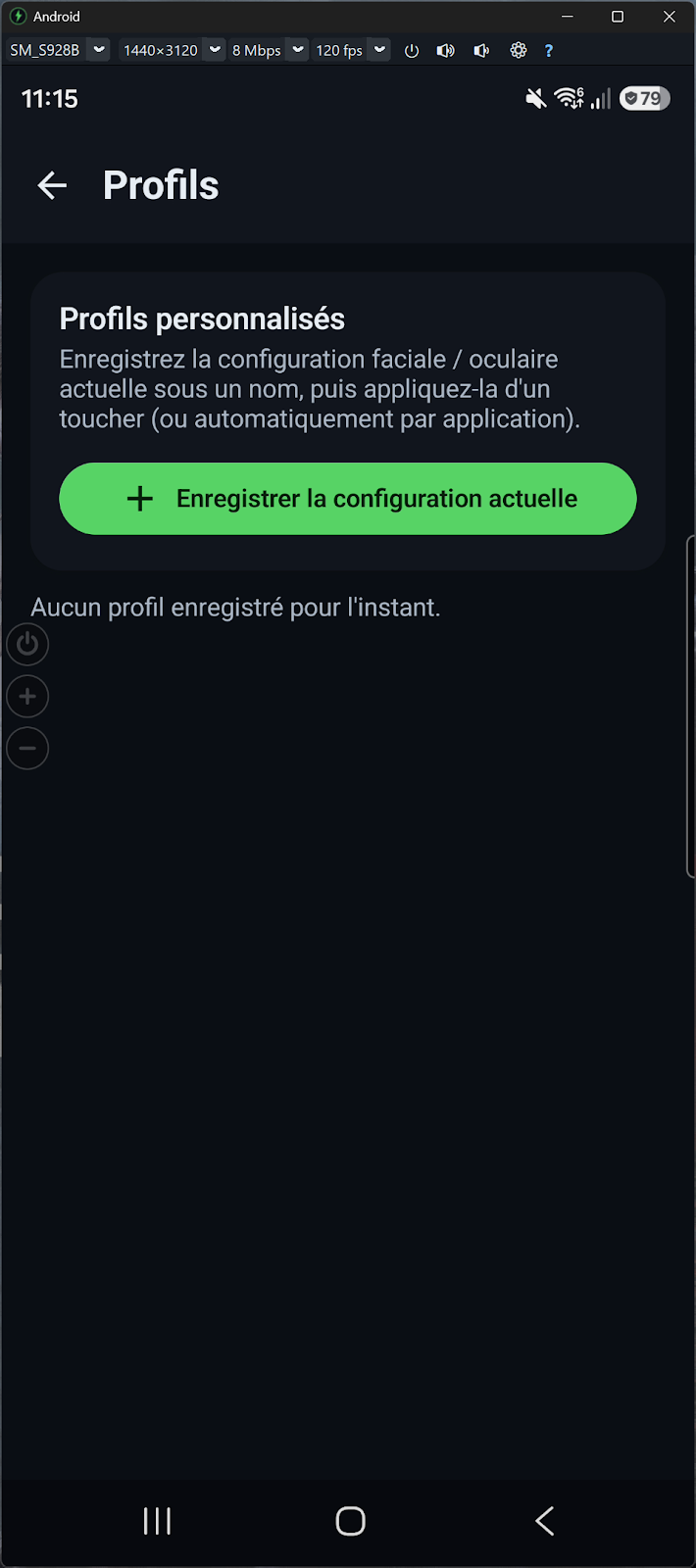
11 systèmes de profils nommés : macros, contrôle facial, bruit, overlay, sensibilité, actions vocales… Créez un réglage par jeu ou par usage et basculez d'un clic, sans jamais tout reconfigurer.
Pour le contrôle du visage ou des yeux, placez-vous bien en face de la webcam avec assez de lumière sur le visage. La détection devient nettement plus fiable. Recalibrez si vous changez de position.
Transformez les mouvements de la souris en stick analogique d'une manette Xbox virtuelle (gauche ou droit). Sensibilité, décélération, recentrage automatique et HUD visuel sont réglables. Idéal pour les jeux qui exigent un vrai stick.
Calibrez le détecteur de bruit dans un endroit calme : si vous le réglez avec du bruit ambiant, il se déclenchera tout seul ensuite. Le seuil va de 0 à 5000 RMS (1500 par défaut), à ajuster selon votre micro.
Activez le feedback visuel pour voir chaque clic : quatre styles d'animation (Ondulation, Pulsation, Étincelles, Anneau), avec couleur et taille personnalisables. Vous savez toujours quand l'action part.
Créez des boutons flottants (overlay) bien GROS et visez-les avec le suivi oculaire : plus le bouton est grand, plus il est facile à attraper du regard. Une interface complète, 100 % sans les mains.
Une touche déclencheuse peut lancer jusqu'à 5 actions à la suite. En mode Multi-Appuis, 1×, 2×, 3×… 5 appuis rapides font des choses différentes. En mode Maintien, la durée d'appui (court, moyen, long, très long) choisit l'action. La touche d'origine peut même être supprimée.
Avec le clic par fixation, un panneau d'actions flottant apparaît à l'écran : survolez (ou regardez) le type voulu — clic gauche, droit, double, glisser — et il se sélectionne tout seul. Position et contenu configurables.
Jouez aux FPS en combinant les méthodes : suivi oculaire pour viser, geste facial pour tirer (sourcils levés = clic), bruit pour recharger, regard directionnel pour se déplacer. Toutes les entrées se combinent librement.
L'Assistant intelligent connaît TOUT l'état de l'application. Parlez-lui en français normal : « configure-moi le sourire pour cliquer » — il le fait, après votre confirmation. Voix de synthèse, dictée, partage d'écran/webcam et instructions personnalisées persistantes.
Le bouton ⚡ en haut de la fenêtre bascule en interface minimale : une mini-fenêtre compacte qui consomme moins de ressources. Parfait pendant les jeux ou pour garder l'application discrète.
En mode Maintien, la touche reste enfoncée tant que dure le déclencheur : tant que vous faites du bruit, tant que vous tenez le geste. Idéal pour sprinter, avancer ou tenir une attaque sans effort.
Activez les retours sonores : vous entendez immédiatement quand une action se déclenche. Indispensable au début pour régler les seuils sans quitter votre jeu ou votre logiciel des yeux.
L'Auto-Clic clique pour vous : dès que la souris s'immobilise pendant l'intervalle choisi (en ms), le clic part tout seul. Bouton (gauche/droit/milieu), mode simple ou double, durée de maintien : tout se règle.
Un geste peut aussi DÉPLACER la souris : sourcil levé = curseur vers le haut, bouche à droite = vers la droite, sourire = clic, clignement = clic droit… Le visage suffit, sans activer le suivi oculaire.
Créez des règles qui réagissent à la fenêtre active : « quand mon jeu s'ouvre, active le facial, charge tel profil, change ces touches ». À la fermeture, AC restaure l'état d'avant à l'identique. Ciblez un .exe, un titre de fenêtre, le bureau ou « toujours ».
Le contrôle facial et le suivi oculaire utilisent tous les deux la webcam : n'activez qu'un seul des deux à la fois, sinon ils se gênent. Désactivez aussi les fonctions inutilisées pour économiser les ressources.
Si vous tremblez beaucoup : activez la Stabilisation avec le profil Précision et baissez la vitesse de la souris. Le curseur devient très stable. Profils Équilibré et Fluidité disponibles, ou réglages manuels fins.
Sortez d'un côté de l'écran, réapparaissez du côté opposé (comme dans Pac-Man). Horizontal, vertical ou les deux, sur tout le bureau multi-écrans ou l'écran actuel, avec marge et décalage réglables. Fini les longues traversées d'écran.
12 fonctions peuvent s'activer/désactiver d'une touche : F7 sensibilité, F8 pilotage souris/stabilisation, F9 bruit/macros, F10 actions souris (par défaut — tout est personnalisable). Changez d'état à la volée, même en plein jeu.
Posez des boutons tactiles par-dessus votre jeu : faites-les GROS pour les actions importantes (sauter, attaquer) et petits pour le reste — vous viserez plus vite. Pensés pour les jeux en mode fenêtré ; libellé, couleurs, opacité et verrouillage configurables.
Définissez des mots-clés vocaux dans plus de 20 langues : prononcez le mot, l'action part. La reconnaissance est tolérante (fuzzy matching), pas besoin d'une diction parfaite. Modes appui simple, bascule ou répétition.
POUR L'ACCESSIBILITÉ, PAR CONVICTION
"Je suis Julien SAUVAGEOT. DJ, développeur et convaincu que la technologie doit être accessible à tous."
"Atteint d'une Amyotrophie Spinale de type 1bis, j'avais besoin d'un outil plus adapté à mon quotidien. J'ai donc décidé de créer ma propre solution."
"Accessibility Controller est né de ce besoin : un outil tout-en-un, entièrement gratuit, pensé pour redonner de l'autonomie. Mon but est simple : permettre à chacun d'utiliser son ordinateur sans barrières."
Vérifiez que vos entrées clavier, souris et manette Xbox fonctionnent correctement.
L'interface Windows est désormais plus fluide et plus réactive. Les besoins dépendent des fonctions activées.
Le clavier virtuel, les macros, le contrôle au bruit, l'auto-clic, la stabilisation et la manette virtuelle sont les usages les plus légers. La description d'images et le contrôle du téléphone peuvent demander davantage de ressources, même sans webcam.
Usages légersLe contrôle du visage ou du regard analyse l'image de la webcam en continu. Sa réactivité dépend du processeur, de la caméra et de l'éclairage. Ces deux modes partagent la même webcam et s'utilisent l'un ou l'autre, jamais en même temps.
Analyse en continuL'installation demande un compte administrateur ; l'application se lance ensuite en administrateur par défaut, avec un réglage pour s'en passer. Le processeur indiqué est un repère estimé ; prévoyez au moins 8 Go de RAM. La réactivité dépend des fonctions activées.
Ces repères conseillés laissent davantage de marge pour le contrôle du visage ou du regard et les autres applications ouvertes. Une webcam rapide et un bon éclairage restent utiles.
Au premier lancement, la fenêtre « Autorisations macOS » guide l'activation de l'Accessibilité, de la Surveillance de l'entrée, de l'Enregistrement de l'écran, de la caméra et du micro. L'installateur n'est pas notarisé par Apple : si macOS le bloque, ouvrez Réglages Système › Confidentialité et sécurité, puis « Ouvrir quand même ». La manette virtuelle et « Mouvement de la souris » ne sont pas disponibles sur Mac.
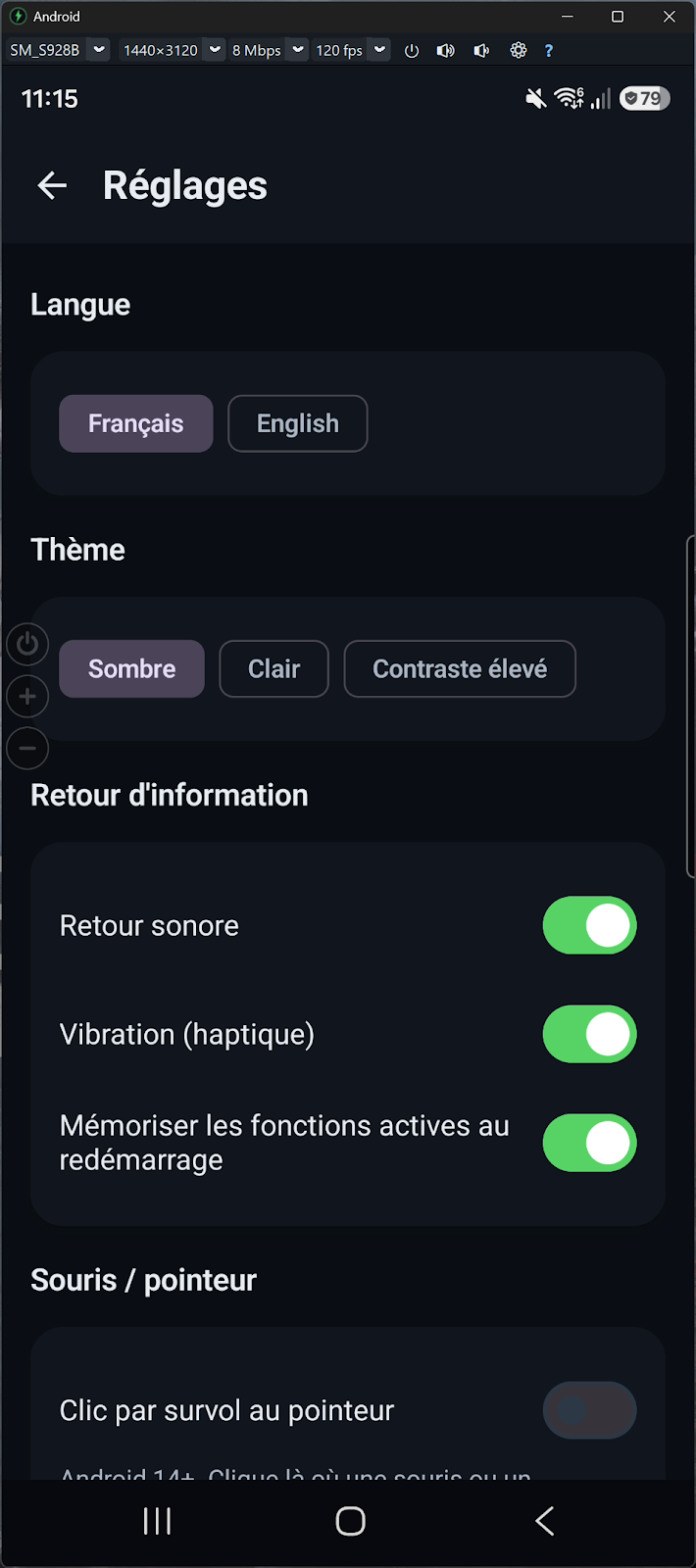
L'application Android contrôle directement le téléphone avec le visage, grâce à sa caméra frontale.
Un visage bien éclairé et de face est reconnu bien plus sûrement qu'avec un ordinateur puissant dans une pièce sombre. C'est souvent le réglage le plus rentable.
Une puce graphique intégrée suffit pour l'interface du logiciel. La reconnaissance du visage et du regard fonctionne sur le processeur : aucune carte graphique dédiée n'est requise pour ces fonctions.
Les fonctions principales marchent hors ligne. Les actions vocales (reconnaissance de mots), l'assistant intelligent, la voix Gemini de Parler et la domotique en ligne ont besoin du réseau en permanence. Quelques fonctions optionnelles (voix Kyutai Pocket, contrôle du téléphone Android, manette Nintendo Switch, pilote de sensibilité avancée) téléchargent leur composant une seule fois, à la première utilisation.
La génération du processeur est un repère de confort, pas une liste de modèles compatibles. Un PC plus ancien peut convenir aux fonctions légères, à condition de respecter les prérequis Windows. Essayez l'application avec vos fonctions habituelles pour juger sa réactivité.
Le modèle complet compte davantage que les mentions « i5 » ou « Ryzen 5 ». Un Core i5-8400 est de 8ᵉ génération, un i5-12400 de 12ᵉ génération. Sur un portable, le refroidissement et le mode économie d'énergie peuvent changer les performances. Pour connaître le vôtre : Gestionnaire des tâches, onglet Performance, Processeur.
Votre ordinateur convient ? L'application est gratuite, sans publicité et sans compte à créer.
Un café, un merci, un vrai coup de pouce pour continuer
Transparence totale sur ce que permet votre soutien.
Des milliers d'heures pour coder, tester, corriger les bugs et répondre aux demandes des utilisateurs.
Webcams, manettes, capteurs et autres périphériques pour garantir une compatibilité maximale.